ポイントを使う
脳活ラボで貯めたポイントを使用して、公開プロフィール画像のキャラクターをカスタマイズしたり、ギフト券が当たる抽選に参加できます。ぜひご活用ください。
ポイントの使用方法
Section titled “ポイントの使用方法”キャラクターをカスタマイズ
Section titled “キャラクターをカスタマイズ”-
脳活ラボを開き、下部のメニューから
ポイントを確認を選択します。
※ポイントを確認がない場合は、今日のポイントを確認するを押してポイントを獲得すると表示されます。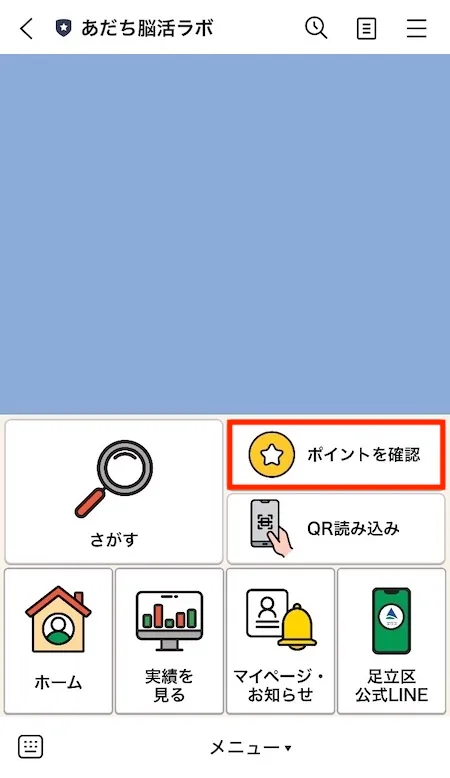
-
ポイント画面が表示されたら、
ポイントを使うを押します。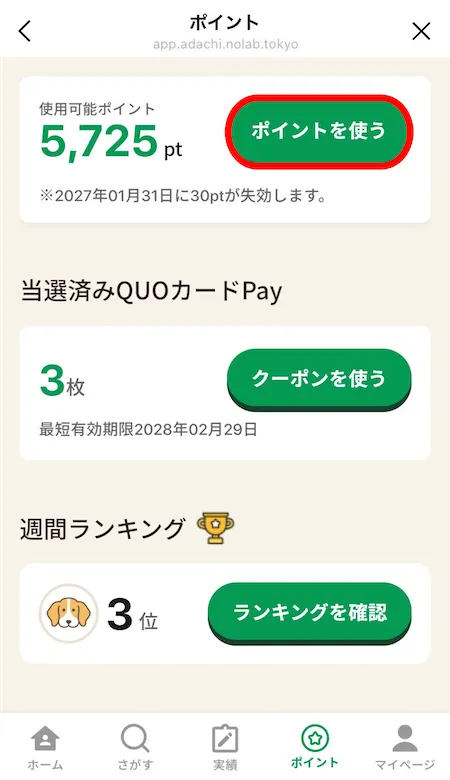
-
ポイントを使う画面が表示されます。続いて、
キャラクターをカスタマイズを押します。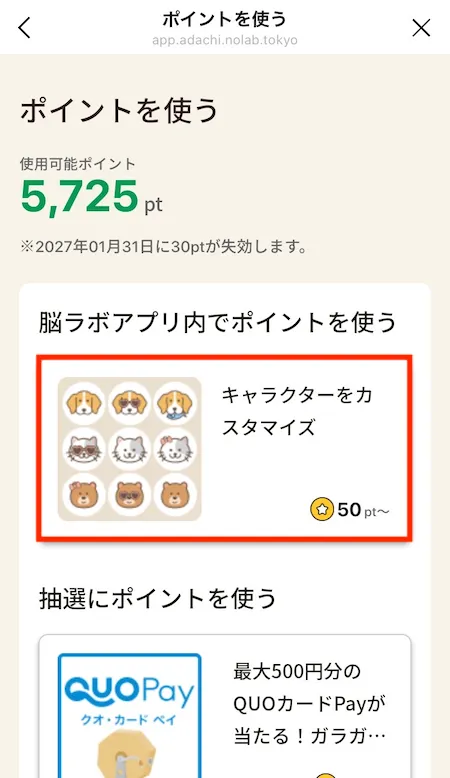
-
キャラクターのカスタマイズ画面が表示されます。画面下部の選択欄を下にスクロールしたり、タブ切替をしながら、お好きなアイテムを選んでください。
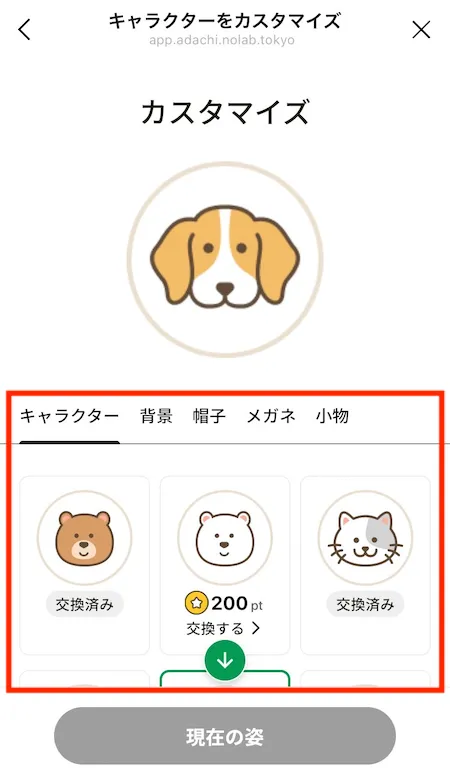
キャラクタータブでは、お手持ちのポイントを様々な種類のキャラクターと交換できます。キャラクターを選択すると、画面上部にポイント交換後のイメージ図が表示されます。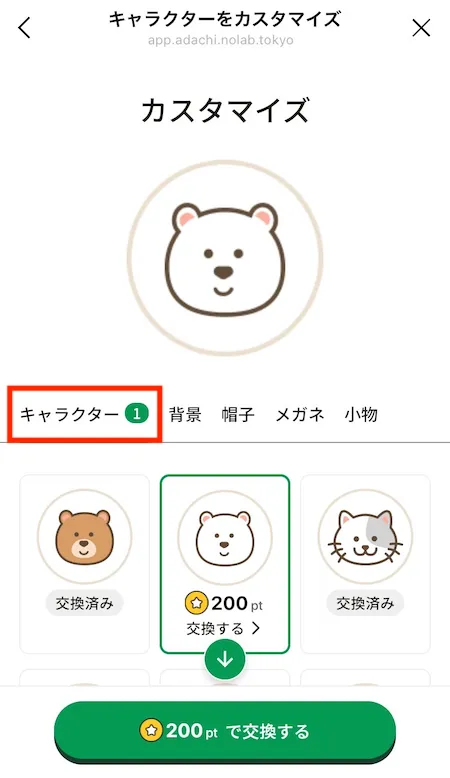
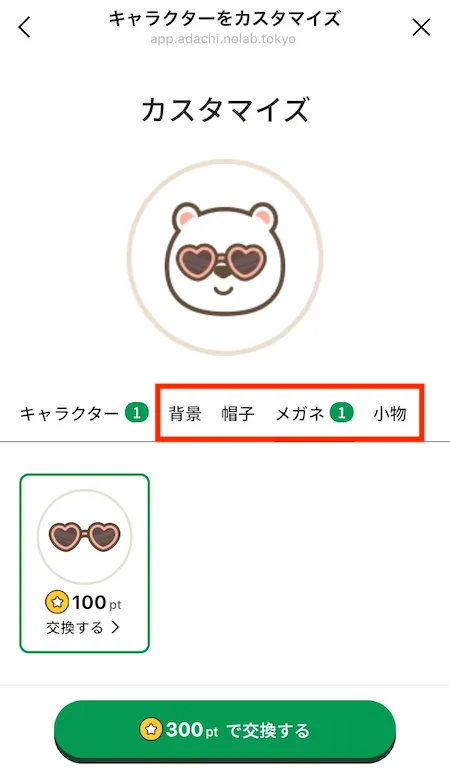
タブ切替により、背景や小物等のアイテムも選択できます。アイテムを選択すると、画面上部のイメージ図に反映されます。
-
ポイントで交換したいアイテムを全て選択できたら、
●ptで交換するを押してください。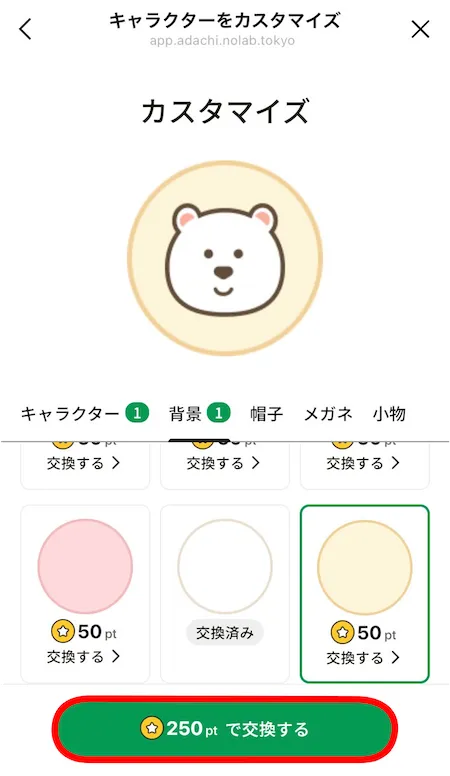
-
ポイント交換の確認画面が表示されます。問題なければ、
交換を確定するを押してください。
※交換対象から外したい場合は、該当のアイテム名の左側にあるチェックを押すと除外できます。選択画面に戻りたい場合は、確認画面の右上にある×ボタンを押してください。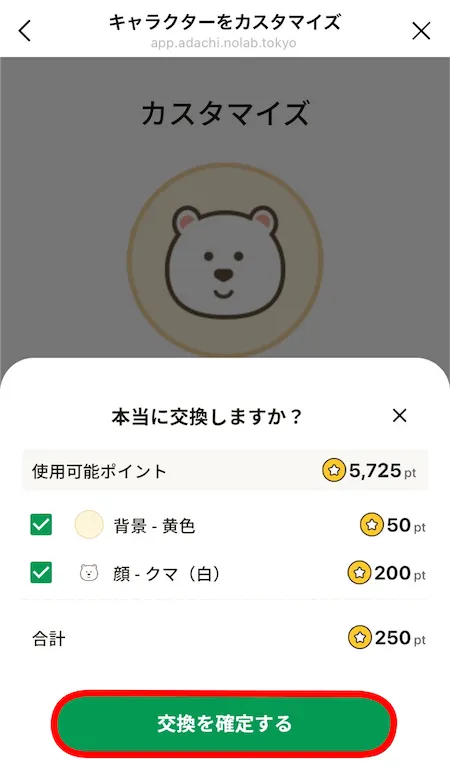
-
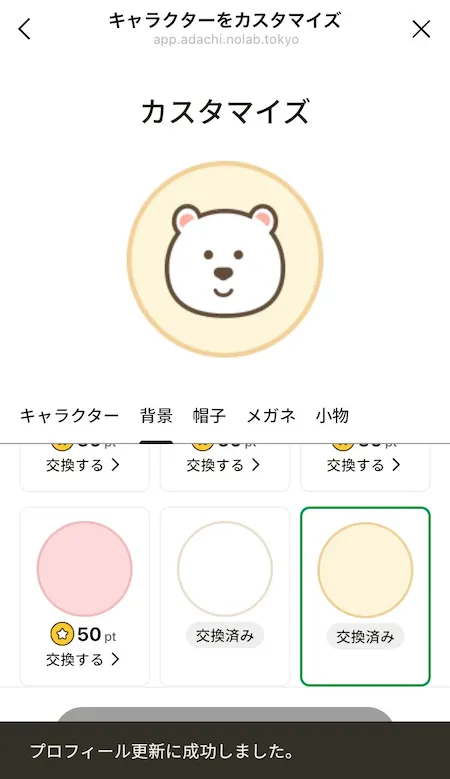
ポイントとアイテムの交換が完了し、公開プロフィール画像がご自身のカスタマイズされたキャラクターに更新されます。
ギフト券が当たるガラガラ抽選
Section titled “ギフト券が当たるガラガラ抽選”-
脳活ラボを開き、下部のメニューから
ポイントを確認を選択します。
※ポイントを確認がない場合は、今日のポイントを確認するを押してポイントを獲得すると表示されます。
-
ポイント画面が表示されたら、
ポイントを使うを押します。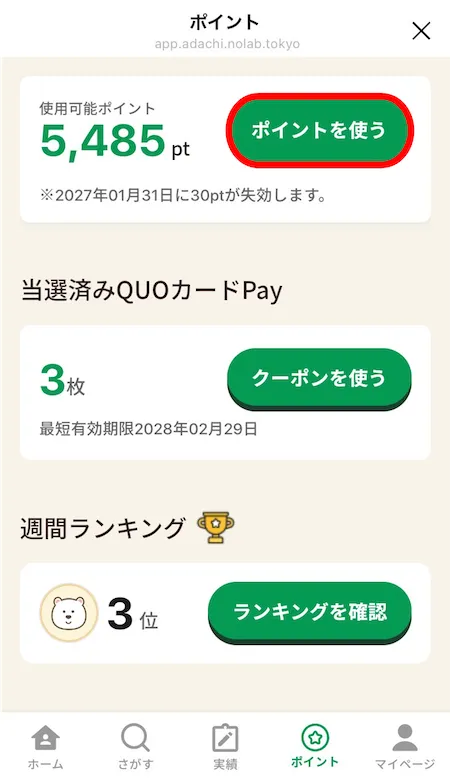
-
ポイントを使う画面が表示されます。続いて、
ガラガラ抽選を選択してください。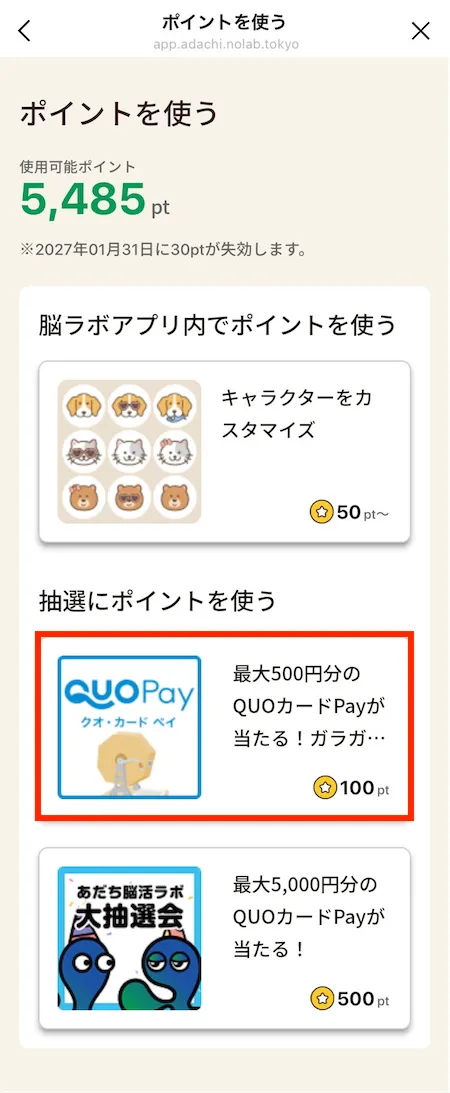
-
ガラガラ抽選の説明が表示されます。お手持ちのポイントと交換したい場合は、
●pt使って抽選に挑戦を押します。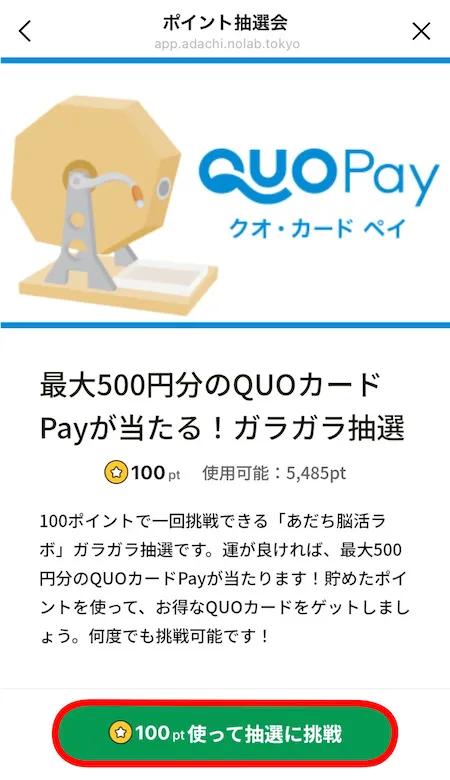
-
ポイント交換の確認画面が表示されます。問題なければ、
抽選に挑戦するを押してください。
※交換しない場合は、確認画面の右上にある×ボタンを押して閉じてください。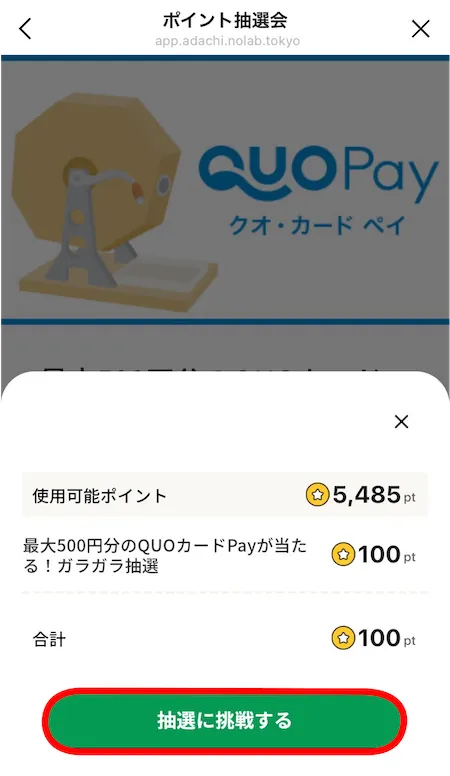
-
ポイントが交換され、抽選のアニメーションが流れます。
※すぐに結果を見るを押すと、アニメーションをスキップできます。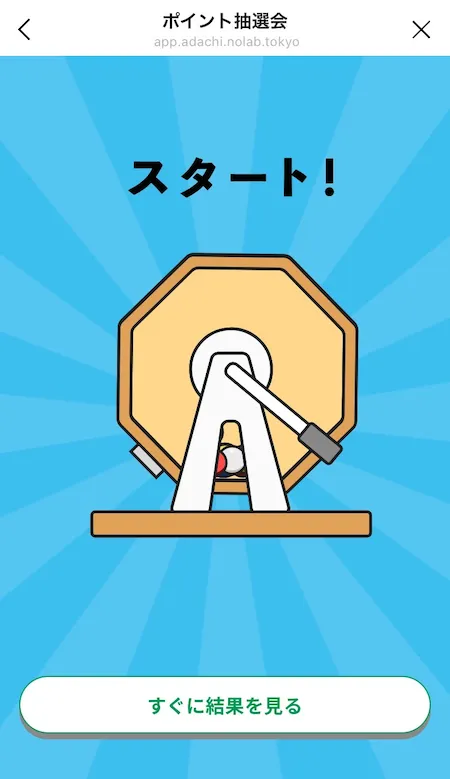
-
続いて、抽選結果が表示されます。
閉じるを押すと、ポイントを使う画面に戻ります。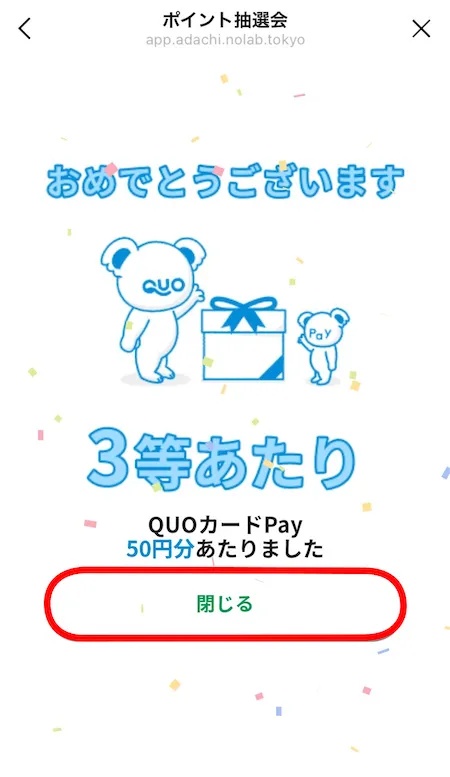
-
当選したギフト券リンクは、LINEメッセージまたはポイントを使う画面の抽選履歴からご確認頂けます。QUOカードPayの使い方は、こちらをご参照ください。
脳活ラボ大抽選会
Section titled “脳活ラボ大抽選会”大抽選会は、事前に参加者を募集し、後日抽選で当選者が決まる大型の抽選会です。 年に数回の開催で、受付が始まると、ポイントを使う画面に大抽選会の抽選券が表示されます。ぜひご参加ください。
参加申込方法
Section titled “参加申込方法”-
脳活ラボを開き、下部のメニューから
ポイントを確認を選択します。
※ポイントを確認がない場合は、今日のポイントを確認するを押してポイントを獲得すると表示されます。
-
ポイント画面が表示されたら、
ポイントを使うを押します。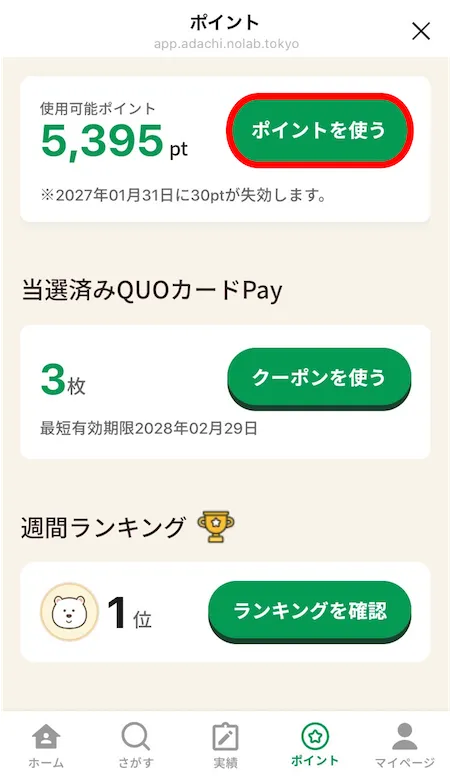
-
ポイントを使う画面が表示されます。続いて、
脳活ラボ大抽選会を選択してください。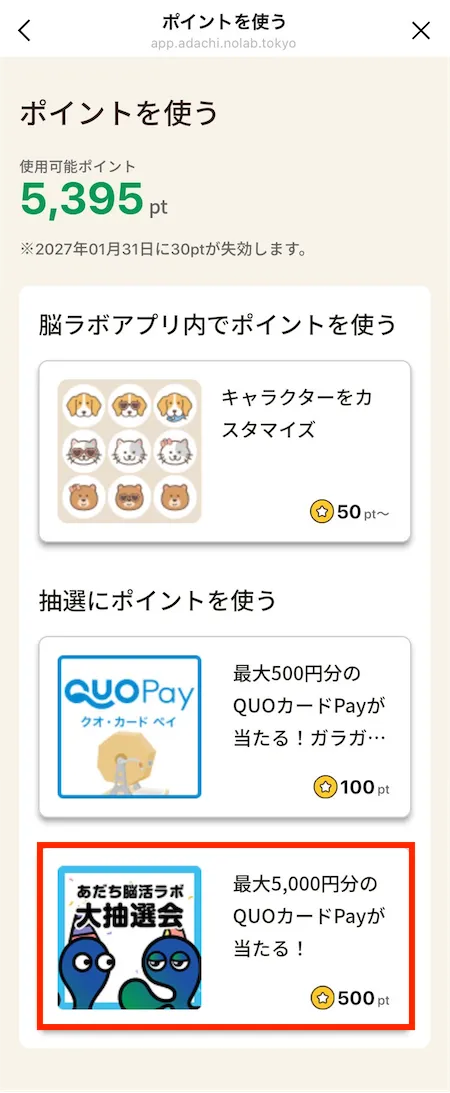
-
大抽選会の説明が表示されます。お手持ちのポイントと交換したい場合は、
●pt使って抽選に挑戦を押します。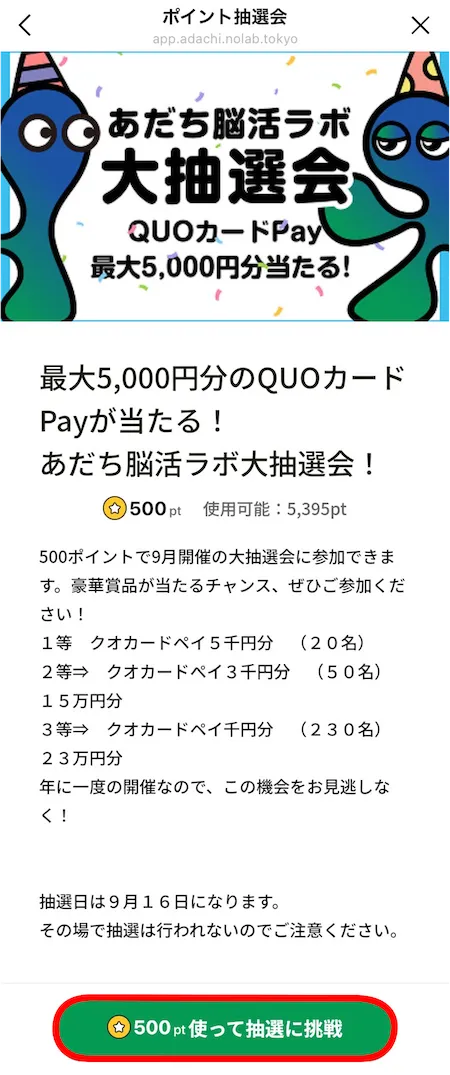
-
ポイント交換の確認画面が表示されます。問題なければ、
抽選に挑戦するを押してください。
※交換しない場合は、確認画面の右上にある×ボタンを押して閉じてください。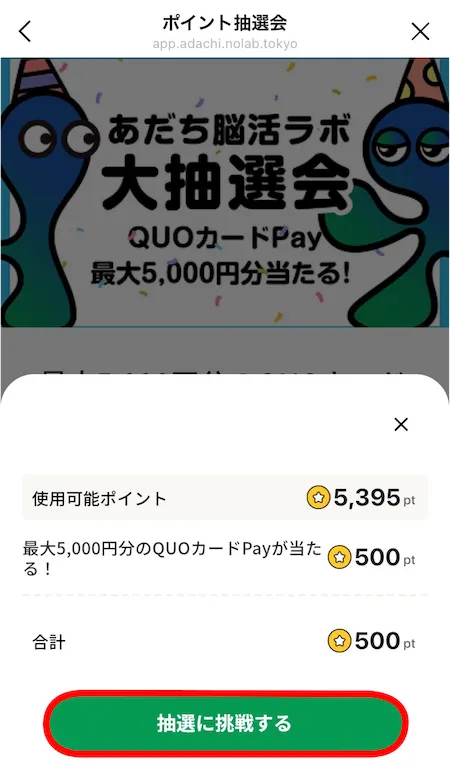
-
ポイントが交換され、参加確定メッセージが表示されます。抽選結果発表日を確認したら、
閉じるを押します。
-
メッセージが閉じると大抽選会の説明画面に戻り、「参加受付済み」と表示されます。抽選結果発表日まで楽しみにお待ちください。

抽選結果の確認方法
Section titled “抽選結果の確認方法”-
抽選結果発表日になると抽選が行われ、参加者全員に抽選結果のお知らせがLINEメッセージで通知されます。メッセージ下部の
結果を確認するを押してください。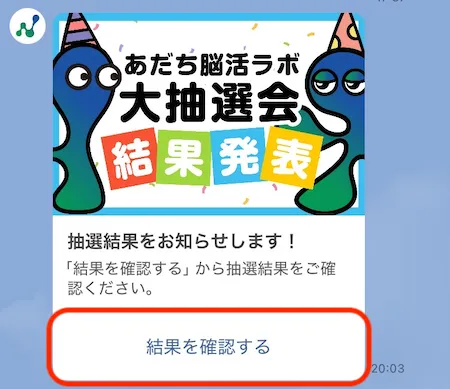
-
抽選アニメーションが流れて、抽選結果が表示されます。
-
当選したギフト券リンクは、LINEメッセージまたはポイントを使う画面の抽選履歴からご確認頂けます。QUOカードPayの使い方は、こちらをご参照ください。
ポイント使用履歴の確認
Section titled “ポイント使用履歴の確認”-
脳活ラボを開き、下部のメニューから
ポイントを確認を選択します。
※ポイントを確認がない場合は、今日のポイントを確認するを押してポイントを獲得すると表示されます。
-
ポイント画面が表示され、画面下部でポイント履歴を確認できます。ポイント使用履歴のみを表示する場合は
使用を押します。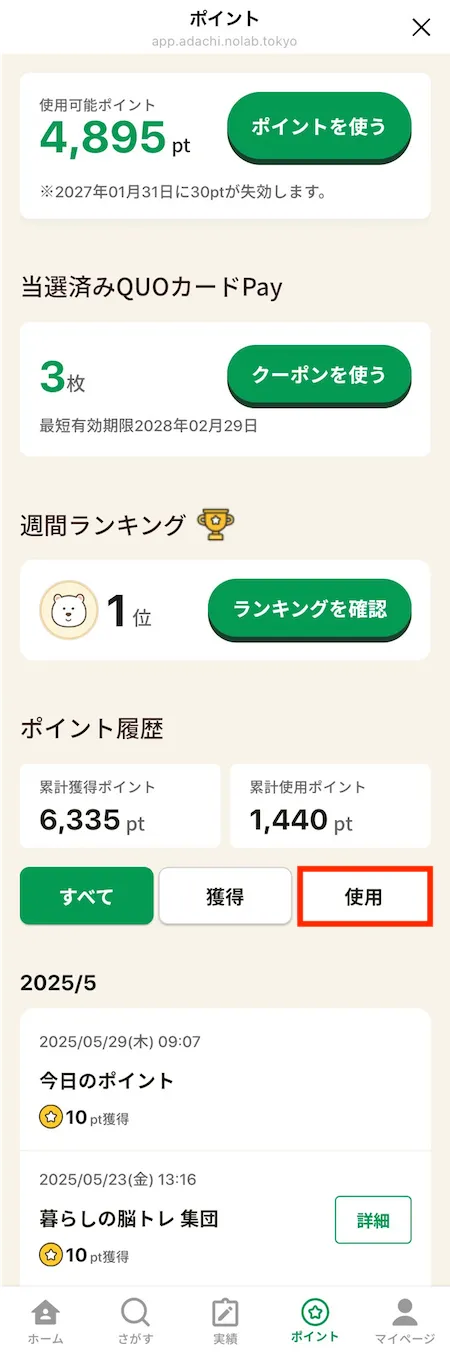
-
ポイント使用履歴のみが表示されます。詳細を確認したい場合は、
詳細を押してください。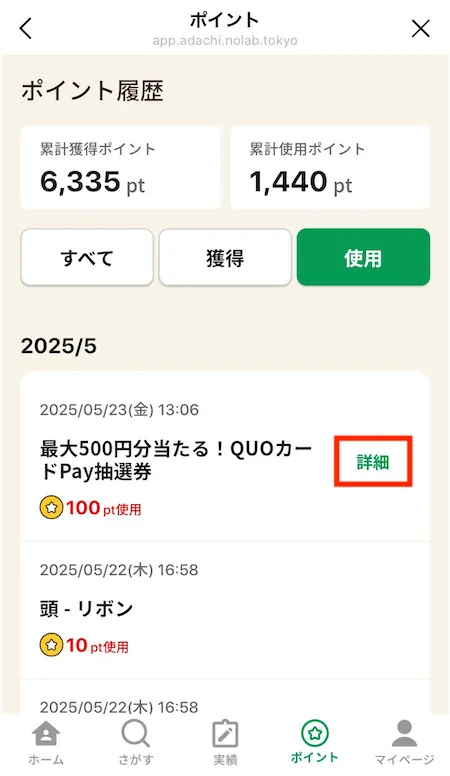
-
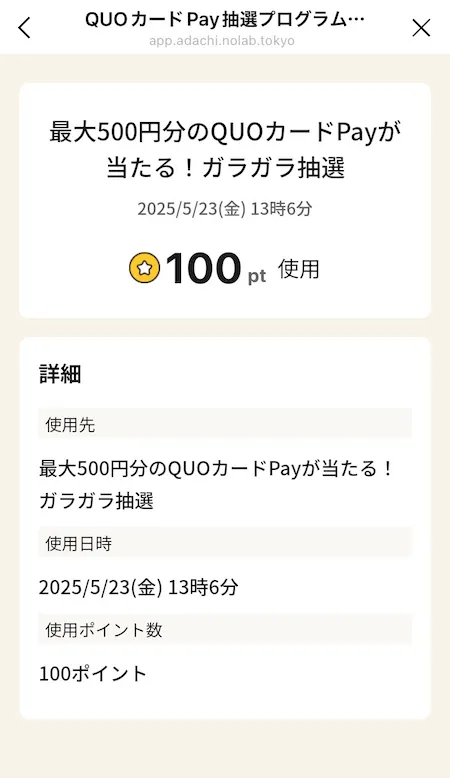
選択した履歴の詳細情報が表示されます。
抽選履歴(当選・すべて)の確認
Section titled “抽選履歴(当選・すべて)の確認”-
脳活ラボを開き、下部のメニューから
ポイントを確認を選択します。
※ポイントを確認がない場合は、今日のポイントを確認するを押してポイントを獲得すると表示されます。
-
ポイント画面が表示されます。続いて、
クーポンを使うを押します。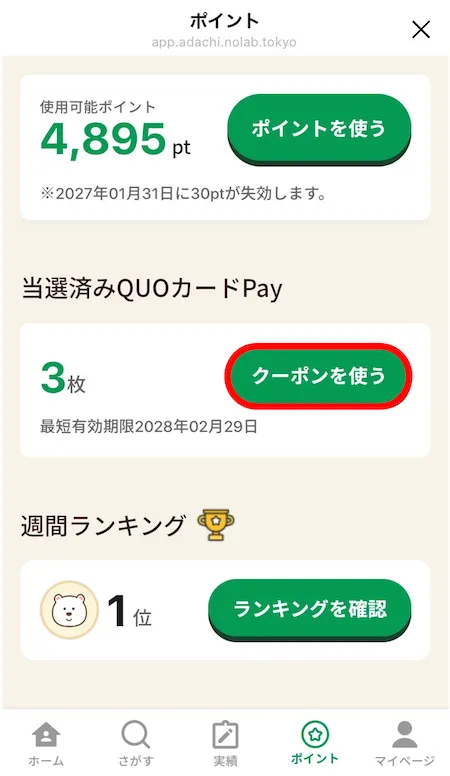
-
抽選履歴の当選タブが表示されます。当選したギフト券リンクを開く場合は、
クーポンを表示を押してください。QUOカードPayの使い方は、こちらをご参照ください。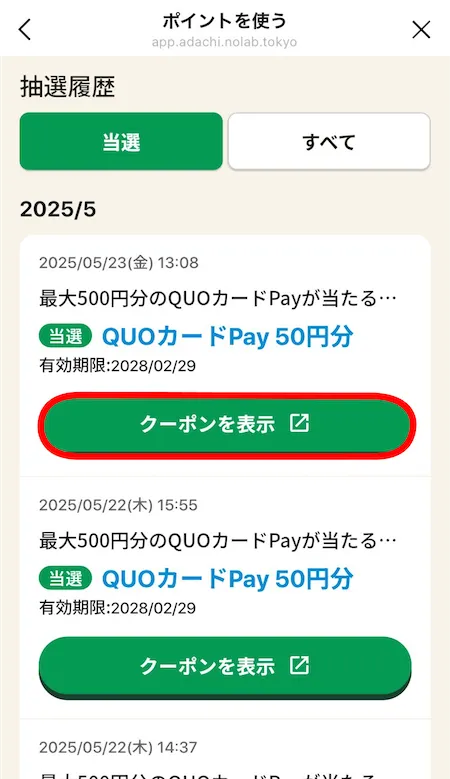
-
また、
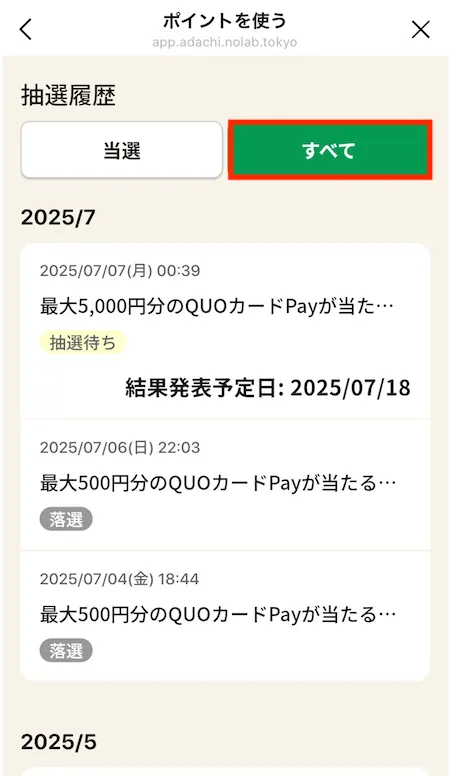
すべてを押すと、抽選待ちや落選を含むすべての抽選履歴を確認できます。