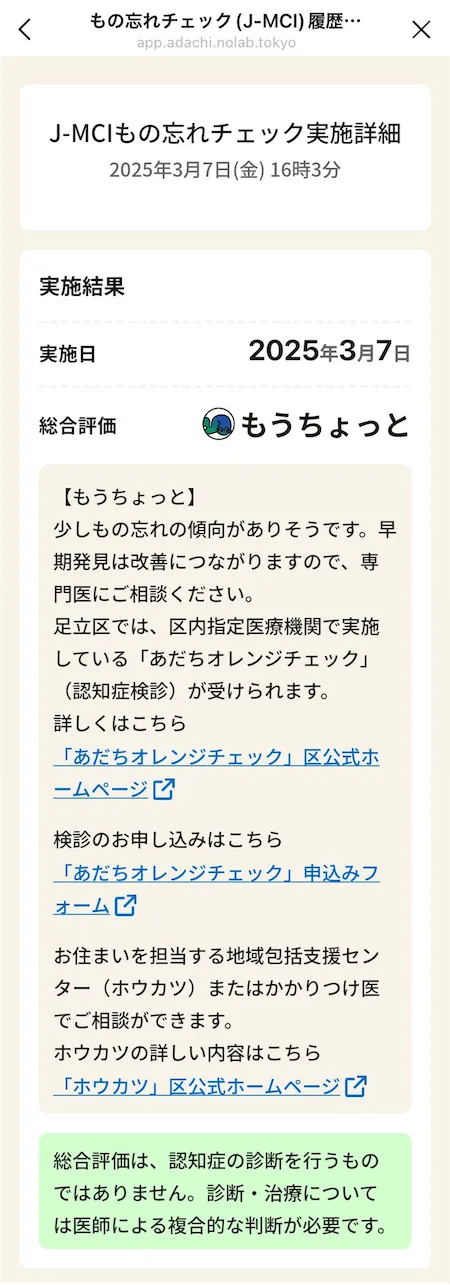
実績を見る
「脳活ラボ」を利用した日々の取組はデータで記録され、蓄積されたデータはいつでも確認できるようになります。 ご自身の現在の状態や変化の兆しに早めに気づけるよう定期的にチェックしましょう。
介護予防・認知症予防イベントの参加実績
Section titled “介護予防・認知症予防イベントの参加実績”-
脳活ラボを開き、下部のメニューから
実績を見るを選択します。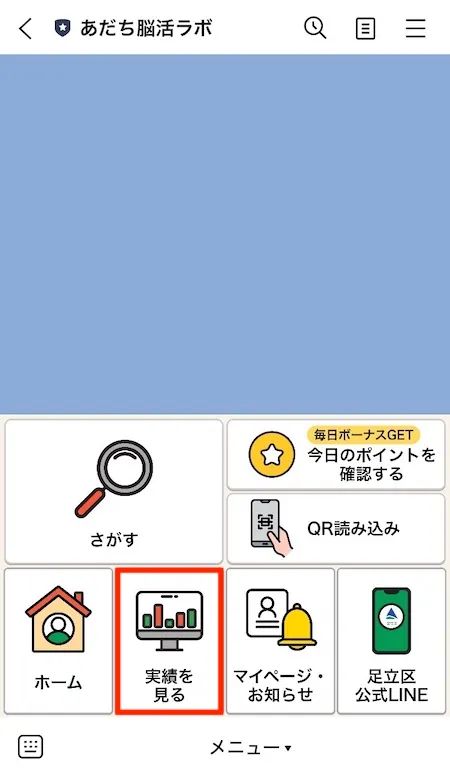
-
実績のメニューが表示されます。以下のメニューから
参加イベントを選択します。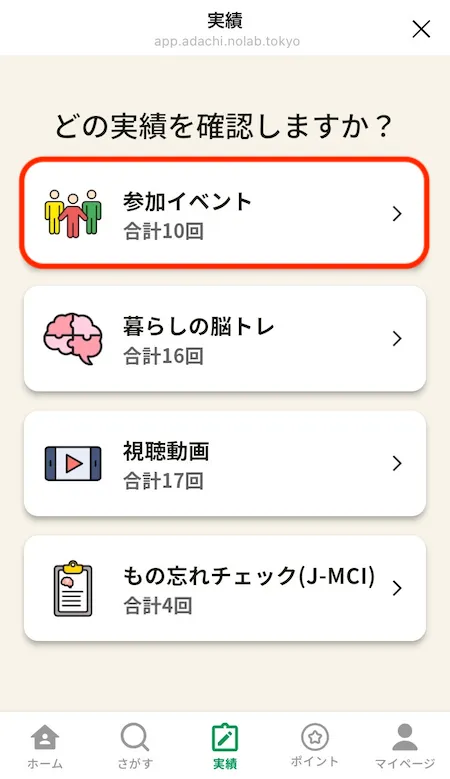
-
過去に参加したイベント実績が一覧表示されます。イベント実績の詳細データを確認したい場合は、
詳細を押してください。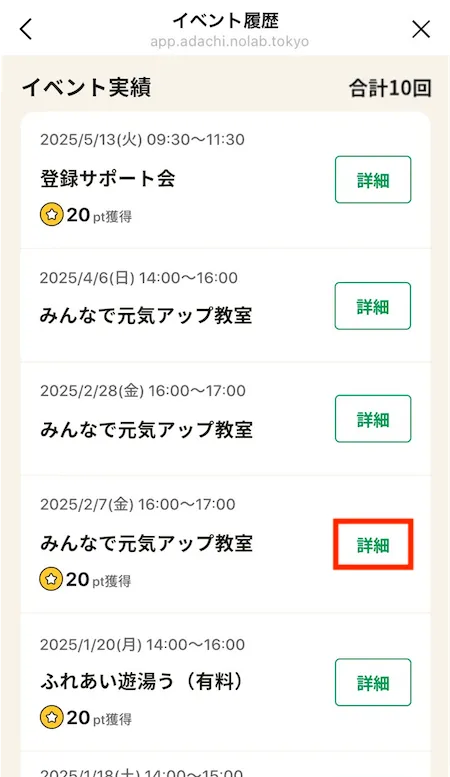
※イベント実績詳細画面は、次のとおり、各イベントのデータ管理項目に応じて表示形式が切り替わります。
体力測定の実績詳細
Section titled “体力測定の実績詳細”-
体力測定が含まれるイベント実績詳細では、体力測定結果の数値データが表示されます。また、過去データをまとめて参照したい場合は、
過去の体力測定データを確認するを押します。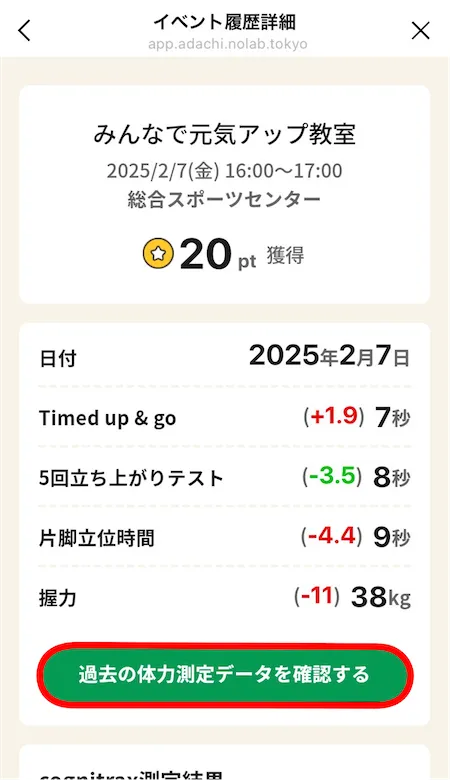
-
過去の体力測定データが一覧表示されます。グラフ表示をしたい場合は、画面上部の
グラフを見るを押します。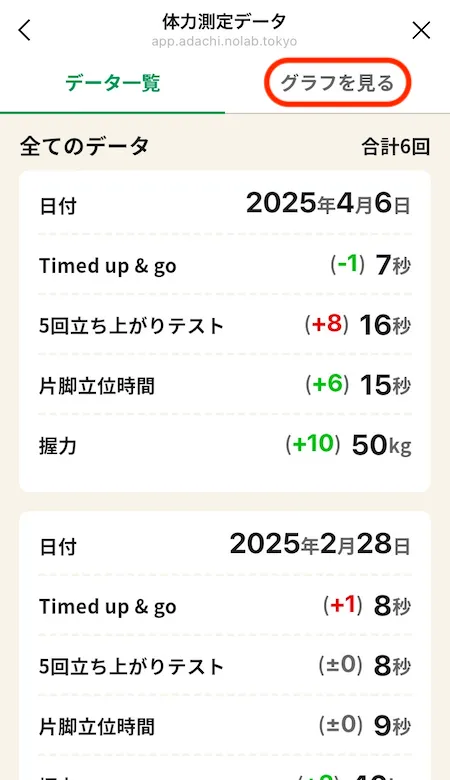
-
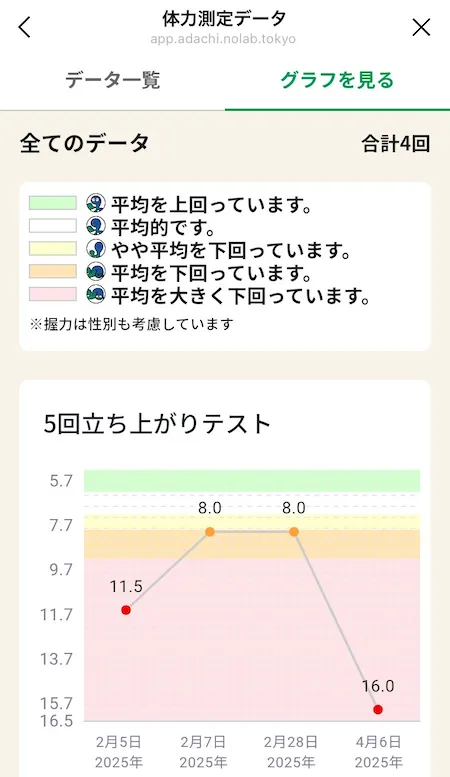
測定項目ごとのデータ推移がグラフ表示されます。同年代の平均値との比較もできるため、ぜひ参考にしてモチベーションの向上につなげてください。
Cognitraxの実績詳細
Section titled “Cognitraxの実績詳細”-
Cognitraxの測定結果は、体力測定結果データの下に表示されます。また、過去データをまとめて参照したい場合は、
過去のCognitrax測定データを確認するを押します。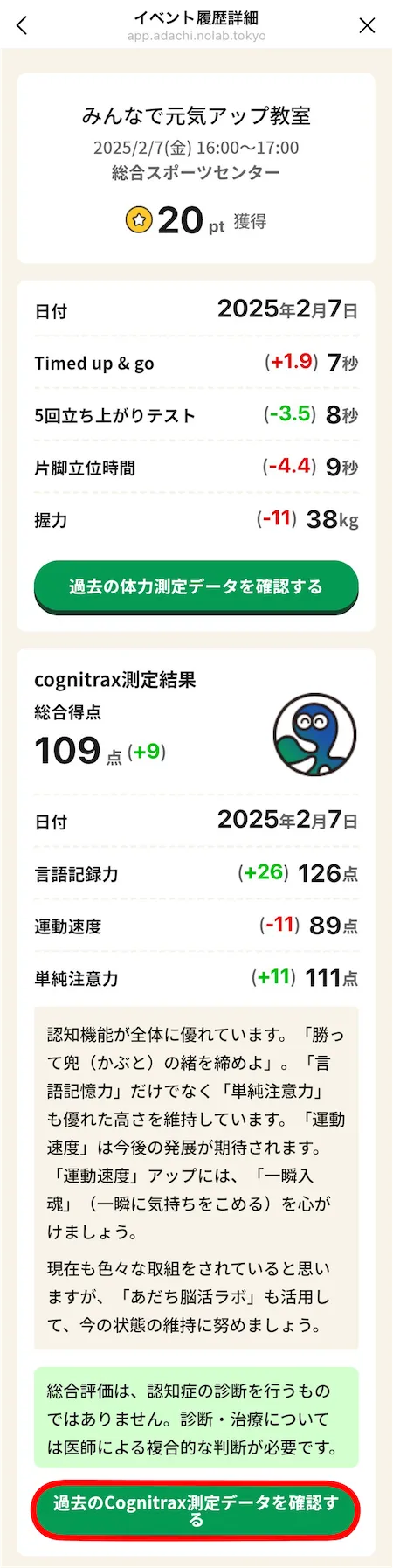
-
過去のCognitrax測定データが一覧表示されます。グラフ表示をしたい場合は、画面上部の
グラフを見るを押します。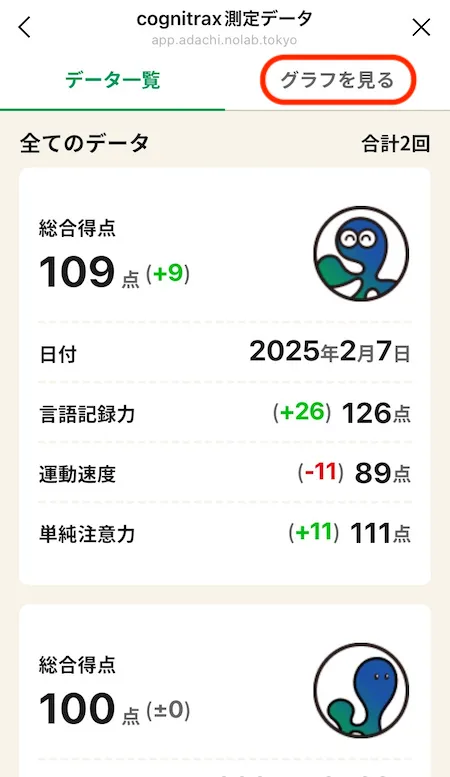
-
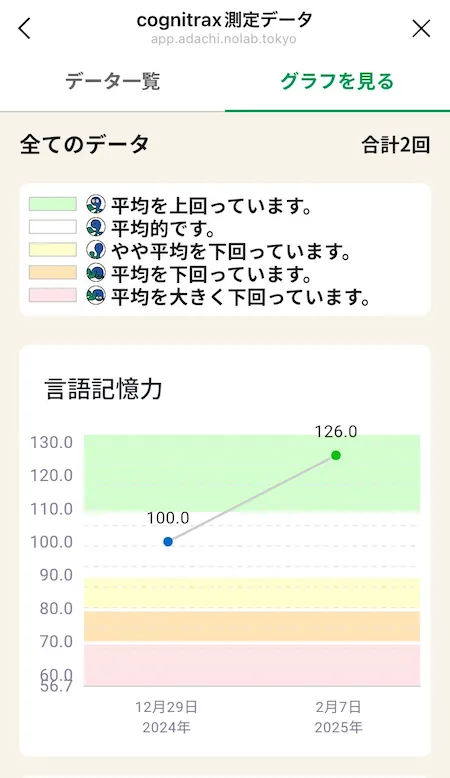
測定項目ごとのデータ推移がグラフ表示されます。同年代の平均値との比較もできるため、ぜひ参考にしてモチベーションの向上につなげてください。
その他イベントの実績詳細
Section titled “その他イベントの実績詳細”- その他イベントの実績詳細画面では、参加したイベントの詳細情報が表示されます。

暮らしの脳トレ実績
Section titled “暮らしの脳トレ実績”-
脳活ラボを開き、下部のメニューから
実績を見るを選択します。
-
実績のメニューが表示されます。以下のメニューから
暮らしの脳トレを選択します。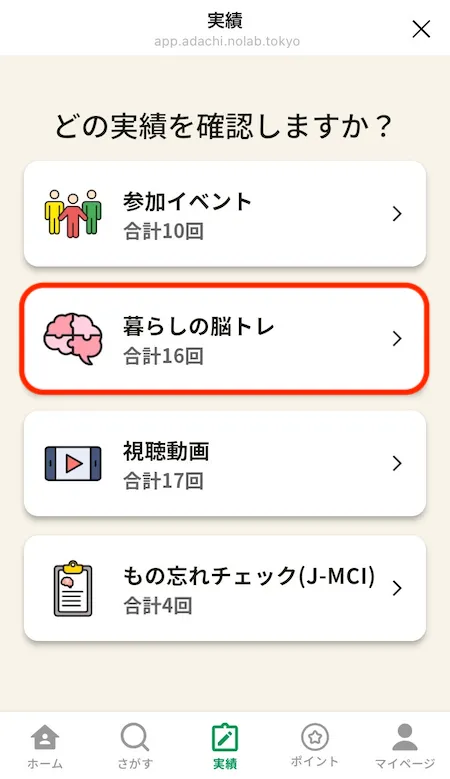
-
暮らしの脳トレを実施した日が、カレンダー上に星マークで表示されます。星マークを押すと、その日の記録がカレンダーの下に表示されます。実施記録の詳細を確認したい場合は、
詳細を押してください。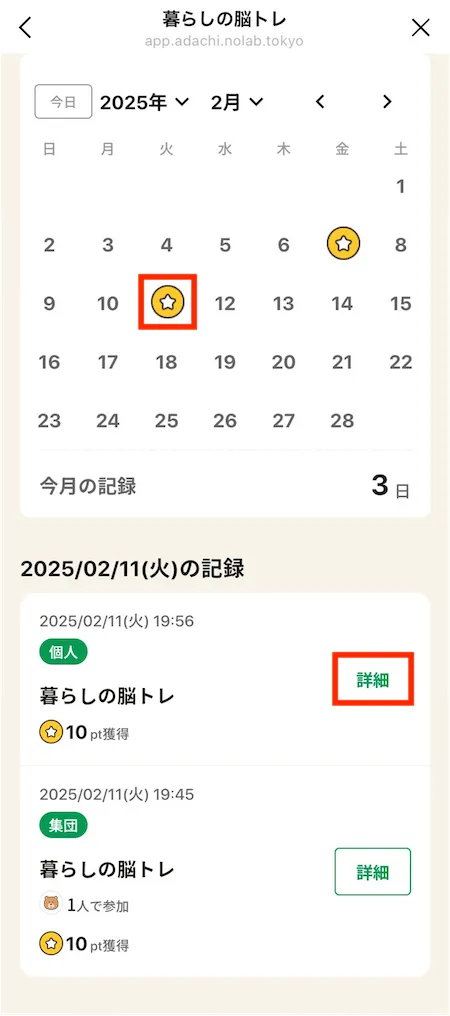
-
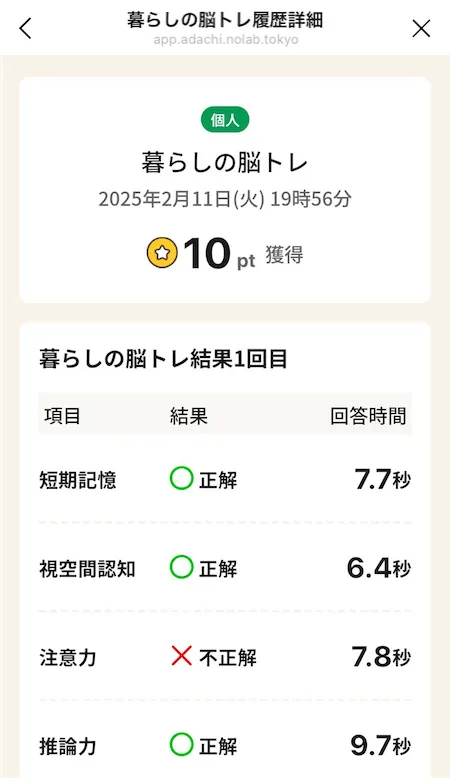
選択した暮らしの脳トレ履歴の詳細情報が表示されます。
視聴動画実績
Section titled “視聴動画実績”-
脳活ラボを開き、下部のメニューから
実績を見るを選択します。
-
実績のメニューが表示されます。以下のメニューから
視聴動画を選択します。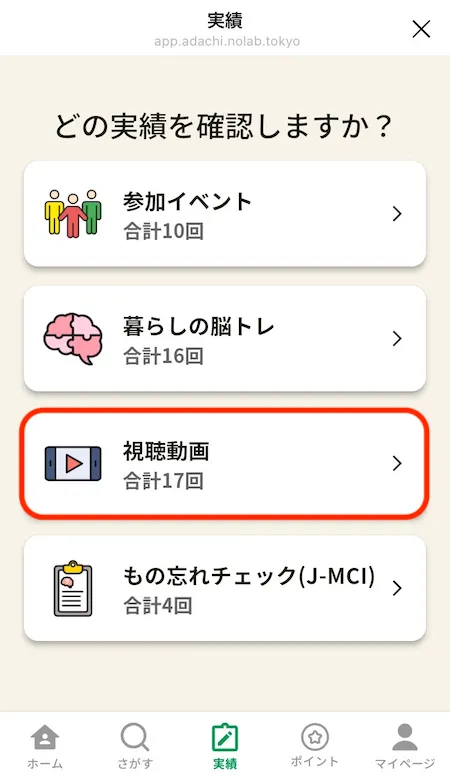
-
過去の動画視聴日が、カレンダー上に星マークで表示されます。星マークを押すと、その日の記録がカレンダーの下に表示されます。実施記録の詳細を確認したい場合は、
詳細を押してください。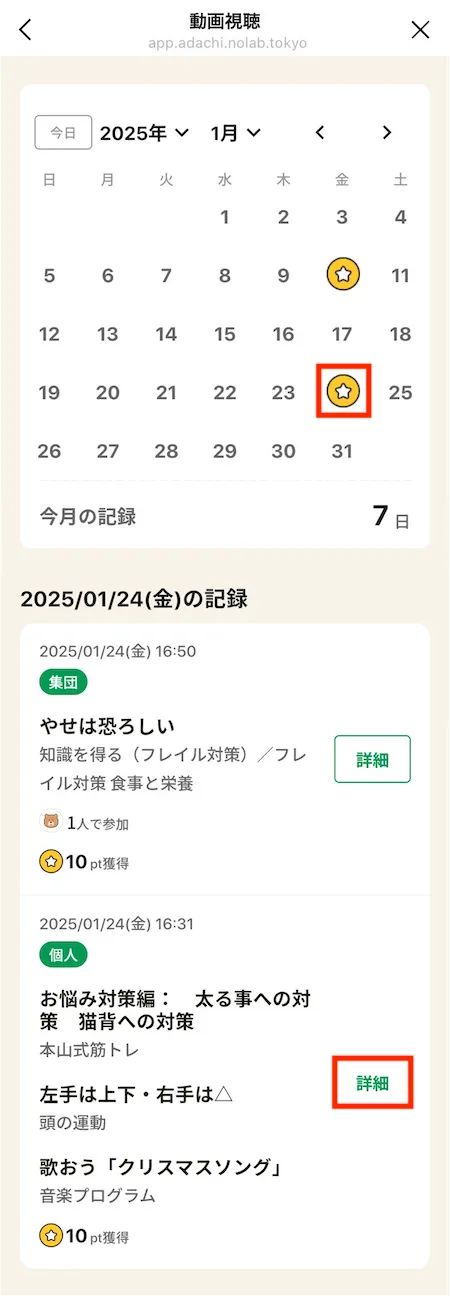
-
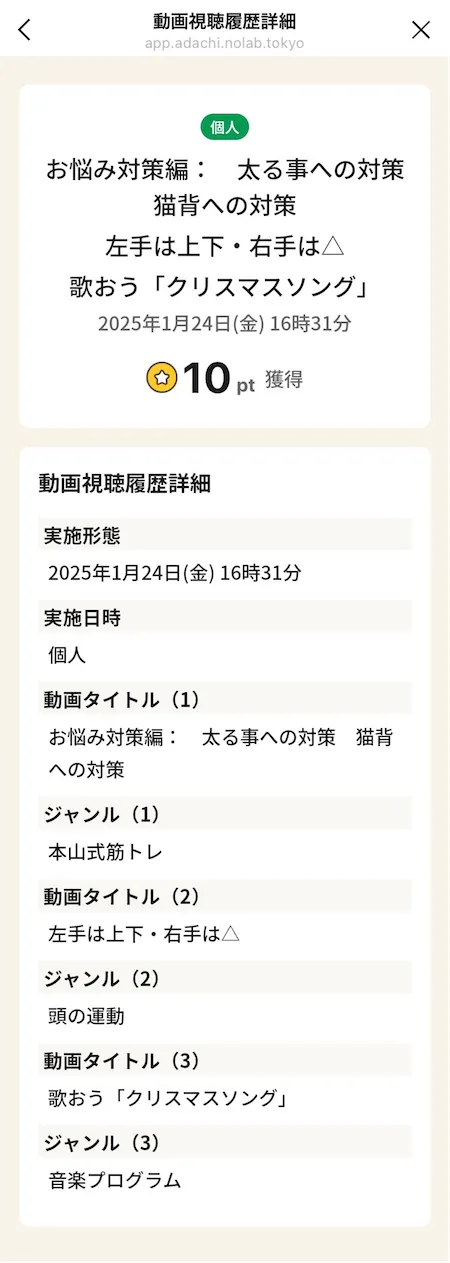
選択した動画視聴履歴の詳細情報が表示されます。
もの忘れチェック(J-MCI)実績
Section titled “もの忘れチェック(J-MCI)実績”-
脳活ラボを開き、下部のメニューから
実績を見るを選択します。
-
実績のメニューが表示されます。以下のメニューから
もの忘れチェック(J-MCI)を選択します。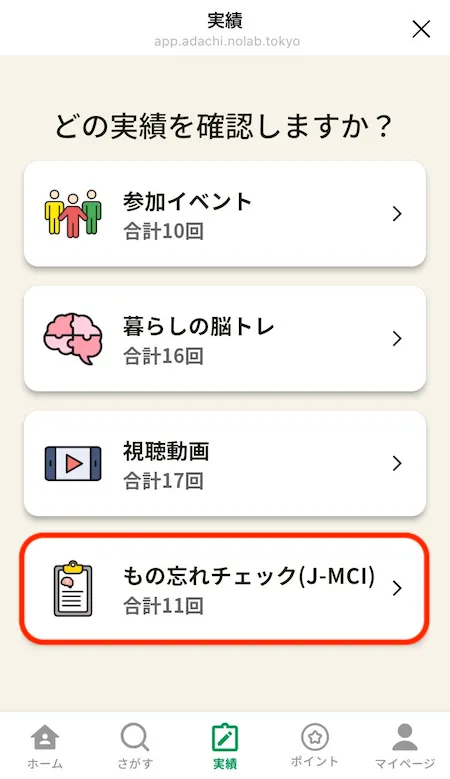
-
もの忘れチェック(J-MCI)の実績が一覧表示されます。チェック結果の詳細を確認したい場合は、
詳細を押します。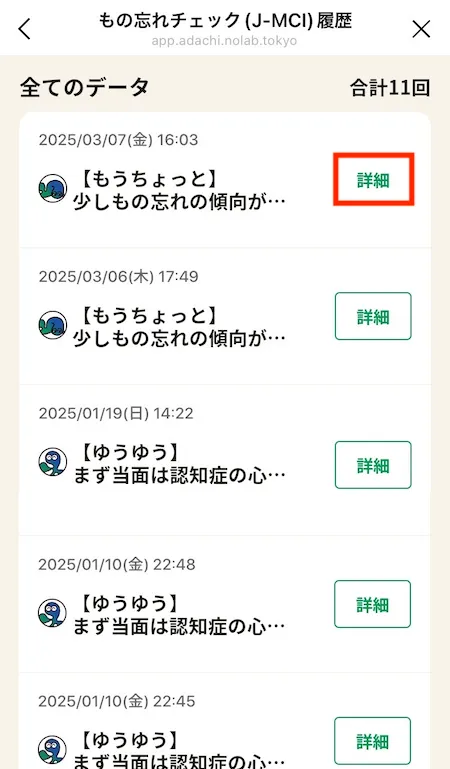
-
選択した実績の詳細情報が表示されます。