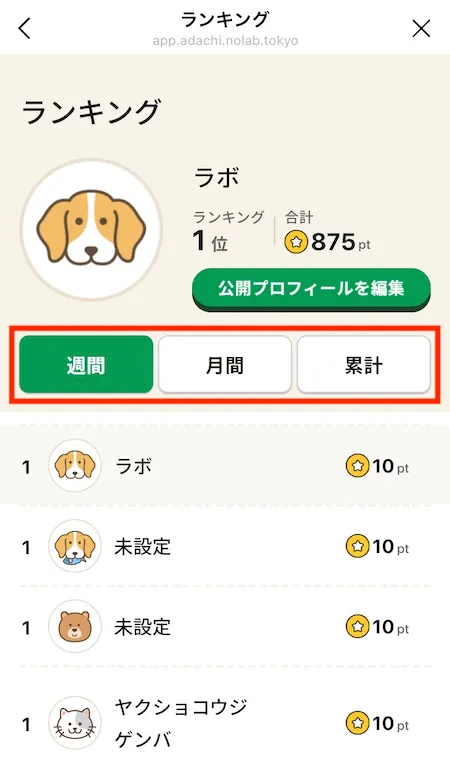
ランキング
ニックネームを登録すると、脳活ラボ全利用者の中でご自身の獲得ポイントが何番目なのかがわかる、ランキング機能があります。 ご自身の取り組み度合いを他の利用者と比べたり、切磋琢磨することができるようになるので、日々のモチベーション維持にお役立てください。
公開プロフィールの初期設定
Section titled “公開プロフィールの初期設定”-
脳活ラボを開き、下部のメニューから
ポイントを確認を選択します。
※ポイントを確認がない場合は、今日のポイントを確認するを押してポイントを獲得すると表示されます。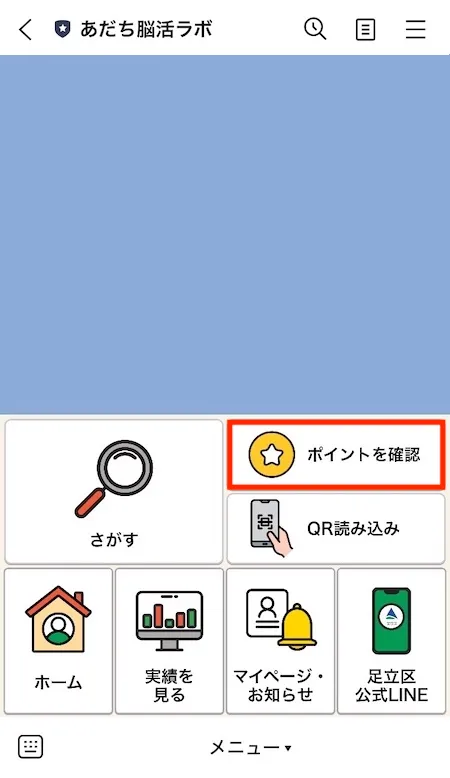
-
ポイント画面が表示されます。続いて、
ランキングを確認を押してください。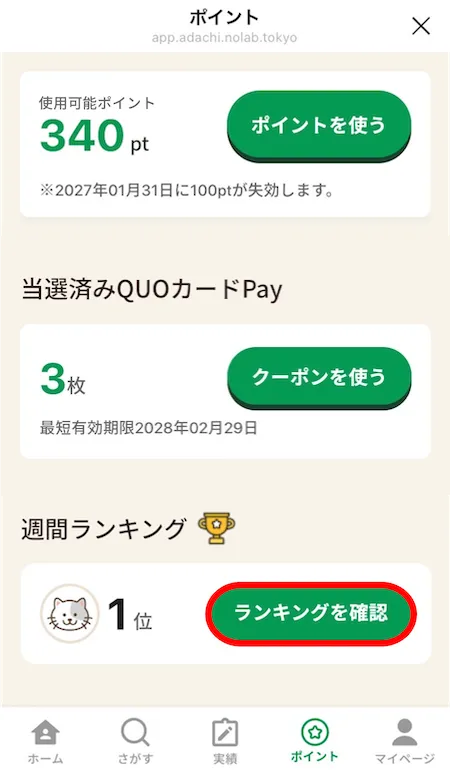
-
ランキング画面の公開プロフィールを未設定の場合、下図の確認メッセージが表示されます。
OKを押してください。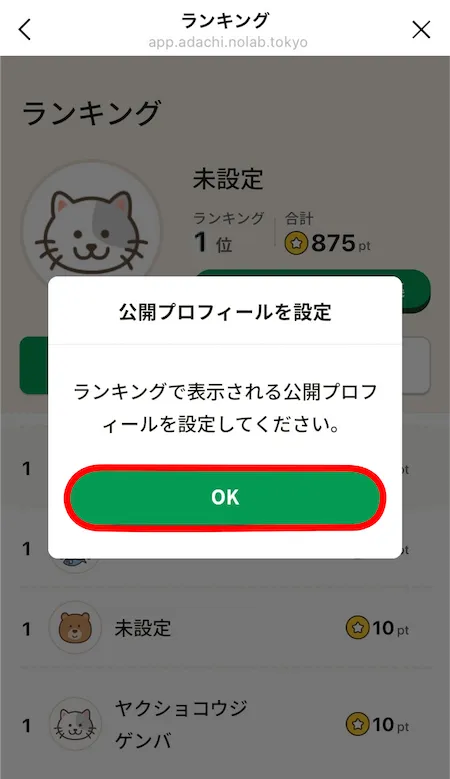
-
公開プロフィールの編集画面が表示されます。ランキングで使用するプロフィール画像を変更する場合は、
カスタマイズを押してください。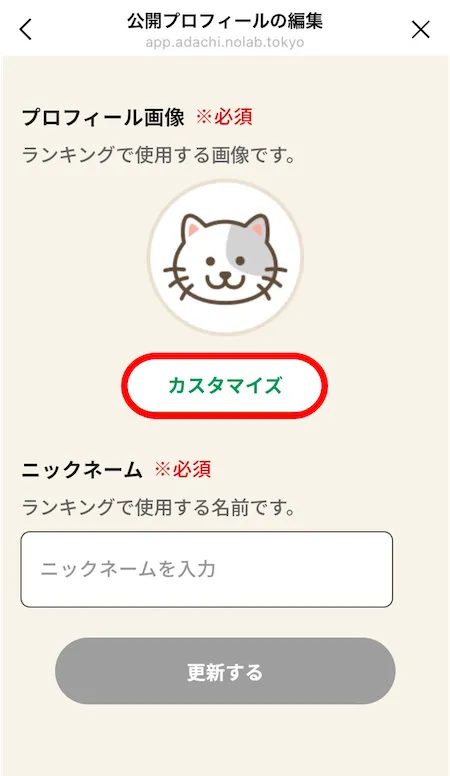
-
キャラクターのカスタマイズ画面が表示されます。画面下部の選択欄を下にスクロールしたり、タブ切替をしながら、お好きなアイテムを選んでください。
※ポイントを使用してアイテムを増やすことも可能です。詳細はこちらをご参照ください。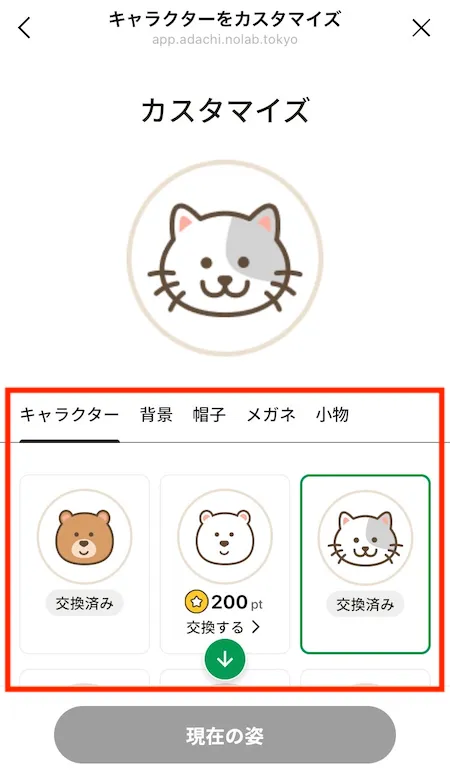
-
アイテムを選択すると、画面上部に変更後のイメージ図が表示されます。お好みのアイテムを全て選択できたら、
この状態で保存するを押してください。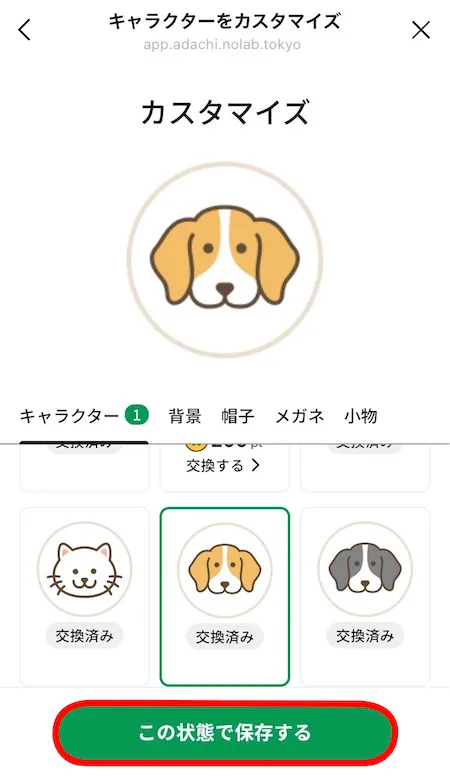
-
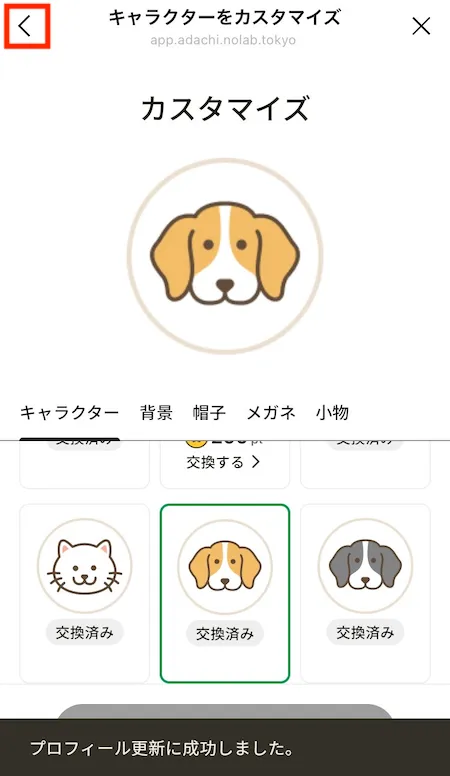
「プロフィール更新に成功しました。」というメッセージが表示されます。続いて、左上の戻るボタンを押します。
-
プロフィール画像が変更された状態で、公開プロフィールの編集画面に戻ります。続いて、ニックネームを入力し、
更新するを押してください。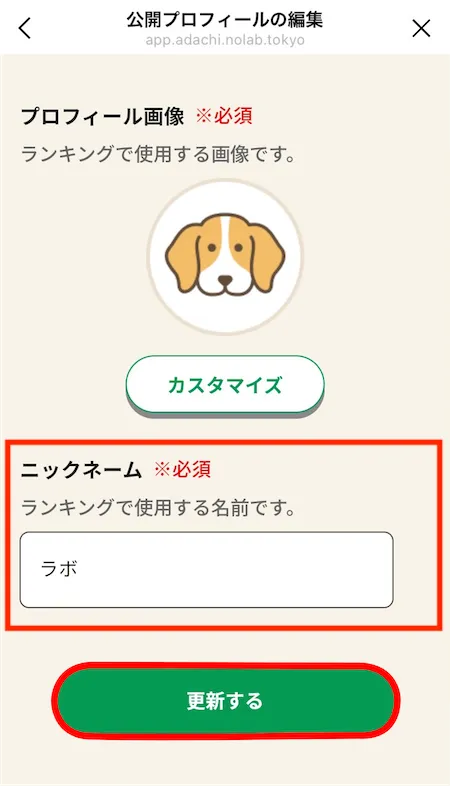
-
公開プロフィールが更新され、ランキングを閲覧できるようになります。また、他のユーザーがあなたの公開プロフィールを見ることができるようになります。 なお、再度ニックネームやプロフィール画像を変更したい場合は、
公開プロフィールを編集を押すと変更できます。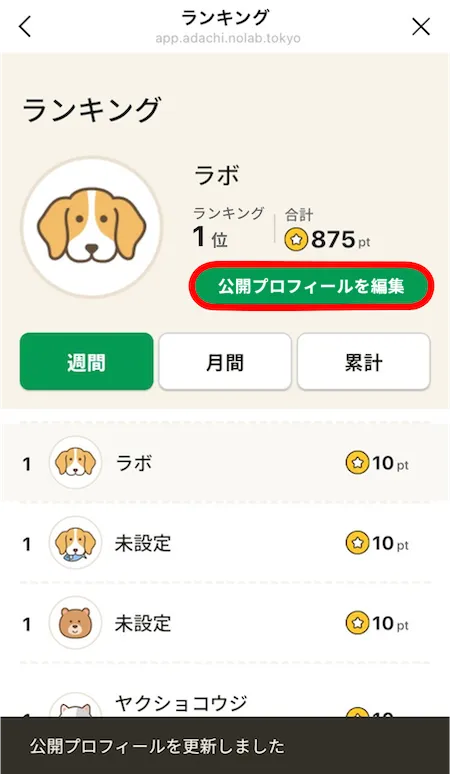
公開プロフィールの編集
Section titled “公開プロフィールの編集”公開プロフィールは、ホーム画面またはランキング画面から編集できます。
ホーム画面から編集
Section titled “ホーム画面から編集”-
脳活ラボを開き、下部のメニューから
ホームを選択します。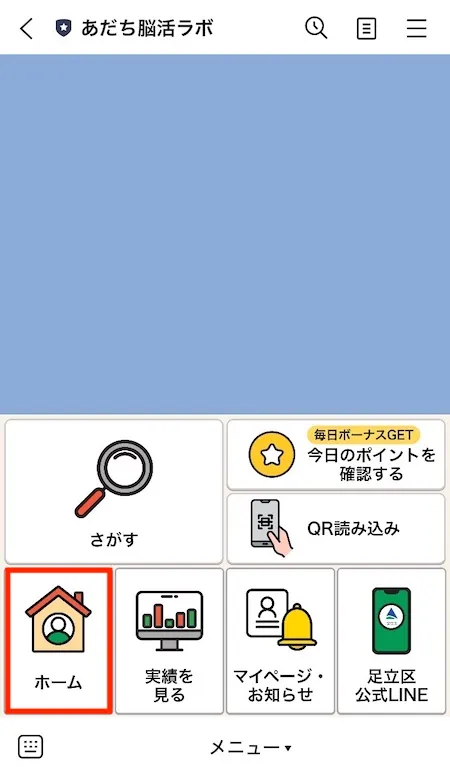
-
ホーム画面が表示されます。続いて、
公開プロフィールを編集を押します。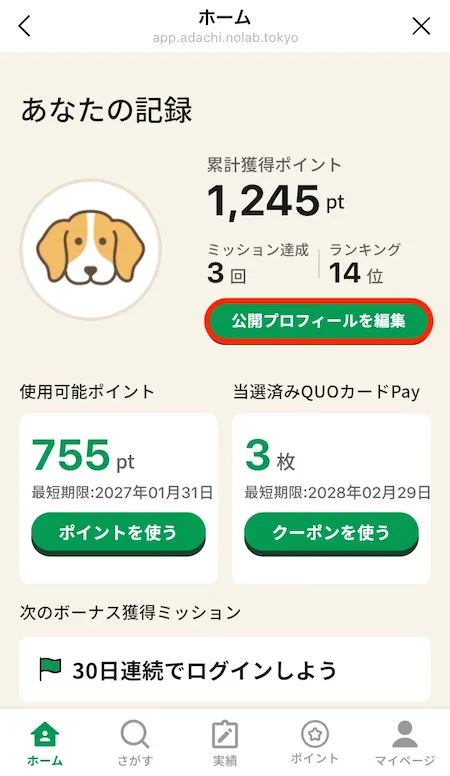
-
公開プロフィールの編集画面が表示されます。プロフィール画像を変更したい場合は、
カスタマイズを押してカスタマイズ画面で編集してください。 ニックネームを変更したい場合は、ニックネームの入力欄を編集し、更新するを押してください。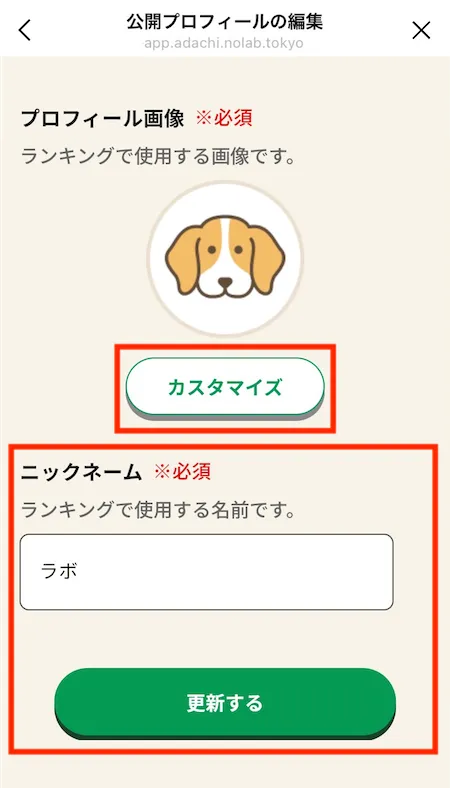
-
更新が完了すると、ランキング画面の公開プロフィールが変更されます。
ランキング画面から編集
Section titled “ランキング画面から編集”-
脳活ラボを開き、下部のメニューから
ポイントを確認を選択します。
※ポイントを確認がない場合は、今日のポイントを確認するを押してポイントを獲得すると表示されます。
-
ポイント画面が表示されます。続いて、
ランキングを確認を押してください。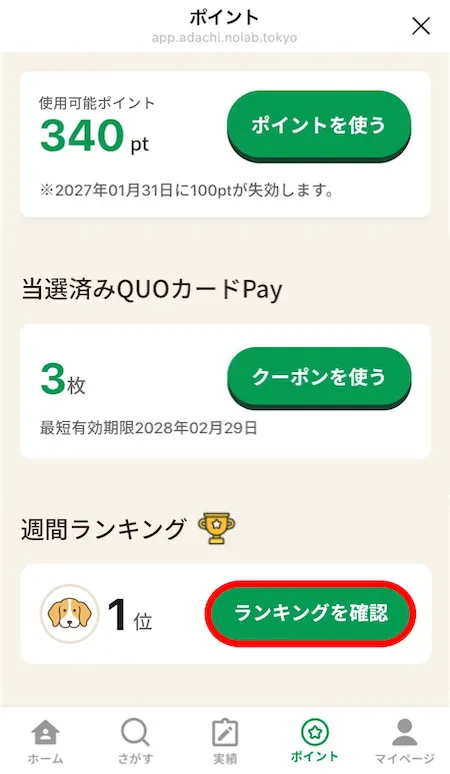
-
ランキング画面が表示されます。続いて、
公開プロフィールを編集を押してください。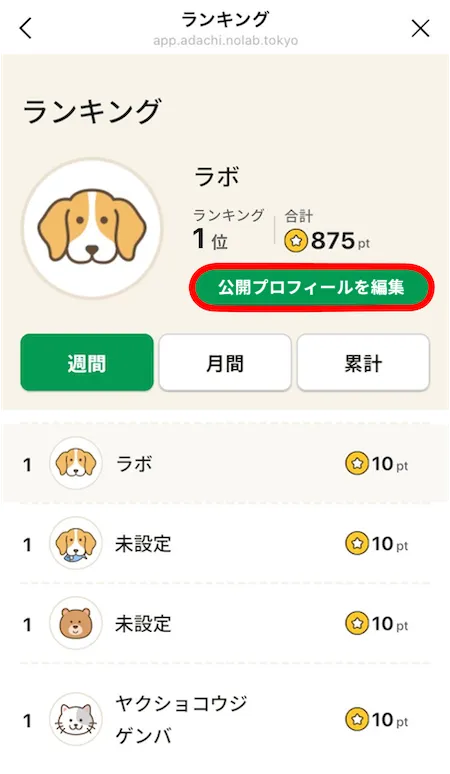
-
公開プロフィールの編集画面が表示されます。プロフィール画像を変更したい場合は、
カスタマイズを押してカスタマイズ画面で編集してください。 ニックネームを変更したい場合は、ニックネームの入力欄を編集し、更新するを押してください。
-
更新が完了すると、ランキング画面の公開プロフィールが変更されます。
ランキングの確認
Section titled “ランキングの確認”-
脳活ラボを開き、下部のメニューから
ポイントを確認を選択します。
※ポイントを確認がない場合は、今日のポイントを確認するを押してポイントを獲得すると表示されます。
-
ポイント画面が表示されます。続いて、
ランキングを確認を押してください。
-
週間ランキングが表示されます。また、
月間を押すと月間ランキングが表示され、累計を押すと累計ランキングが表示されます。