マイページ・お知らせ
氏名やご住所など基本情報に変更が生じた場合は、マイページで基本情報の修正変更が可能です。 また、一度足立区外へ転出された方が足立区へ再転入された際は、在住確認申請をしていただくことで、再度すべての機能を使用できるようになります。 その他、マイページではお知らせや各種基本設定もご確認いただけます。
基本情報の編集
Section titled “基本情報の編集”以前から足立区在住の場合
Section titled “以前から足立区在住の場合”-
脳活ラボを開き、下部のメニューから
マイページ・お知らせを選択します。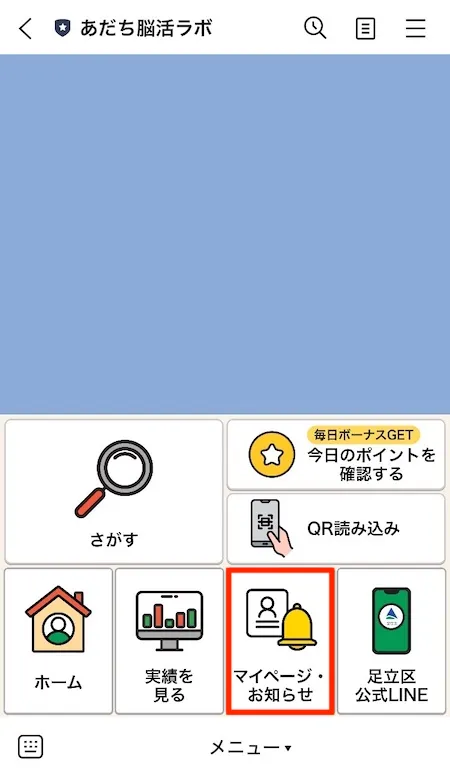
-
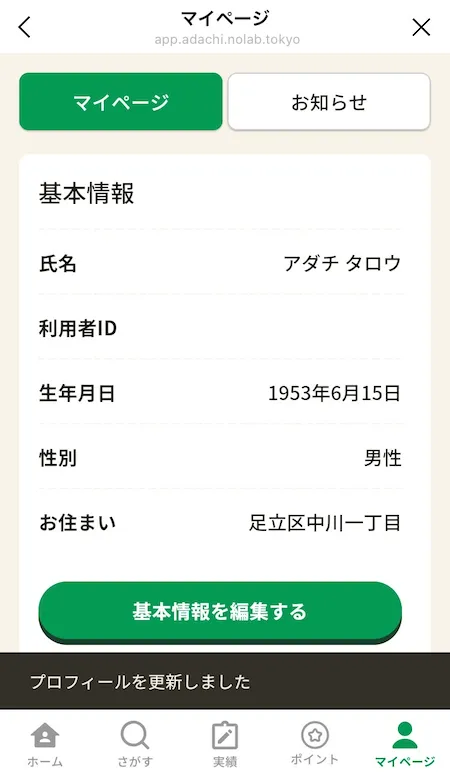
マイページが表示されます。続いて、
基本情報を編集するを押します。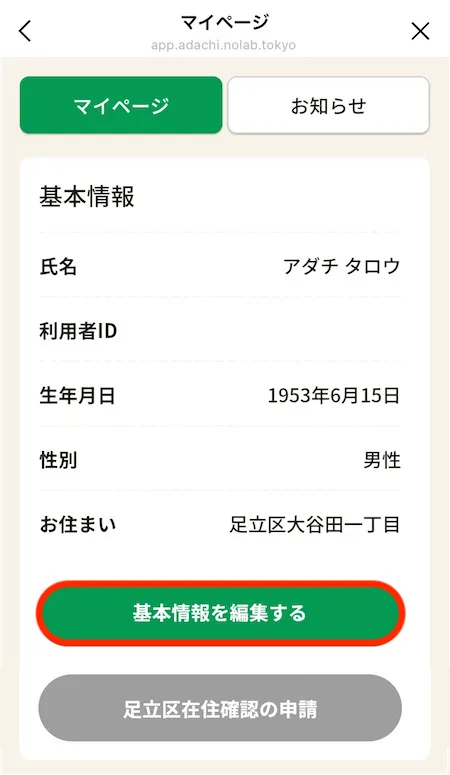
-
基本情報の編集画面が表示されます。必要箇所の変更を行い、
つぎへ(確認ページ)を押してください。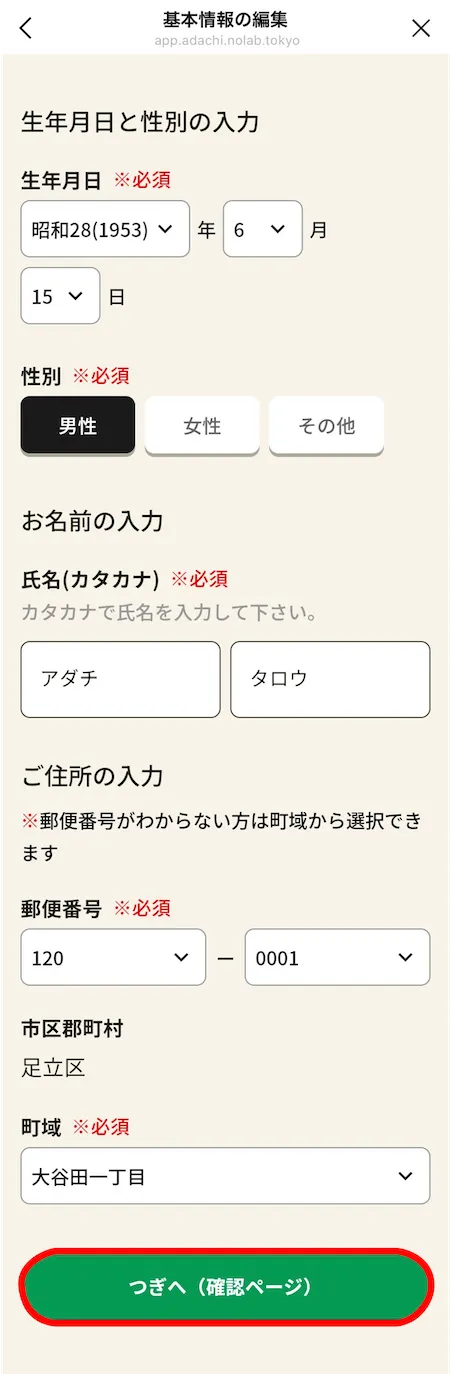
-
確認ページが表示されます。内容を確認し、問題なければ
更新するを押してください。なお、修正が必要な場合は、画面左上の戻るボタンで入力画面に戻ってください。 ※住民登録している住所と違う場合は、利用制限がかかりますので、修正には十分注意してください。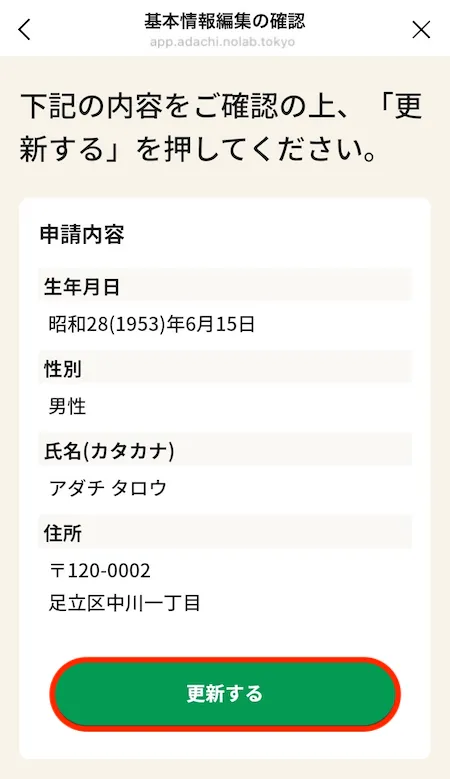
-
更新後、画面下部に更新完了メッセージが表示されます。
足立区に再転入された場合
Section titled “足立区に再転入された場合”-
脳活ラボを開き、下部のメニューから
マイページ・お知らせを選択します。
-
マイページが表示されたら、
基本情報を編集するを押します。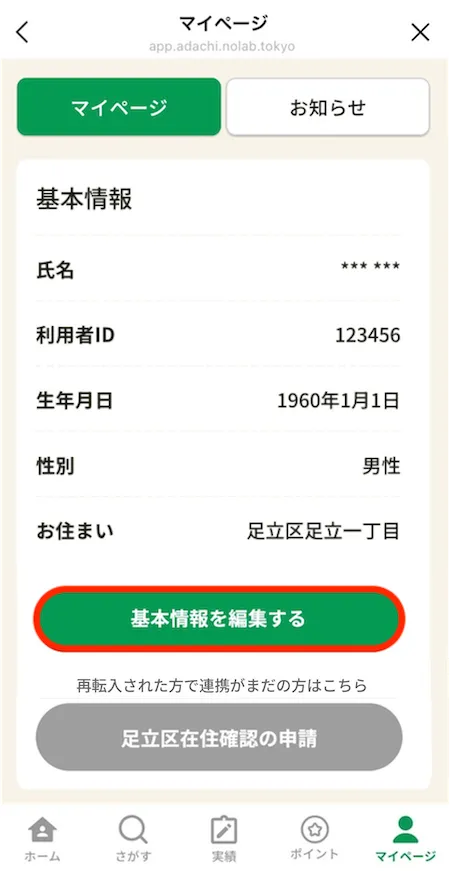
-
基本情報の編集画面が表示されます。お名前と再転入後のご住所を入力し、
つぎへ(確認ページ)を押してください。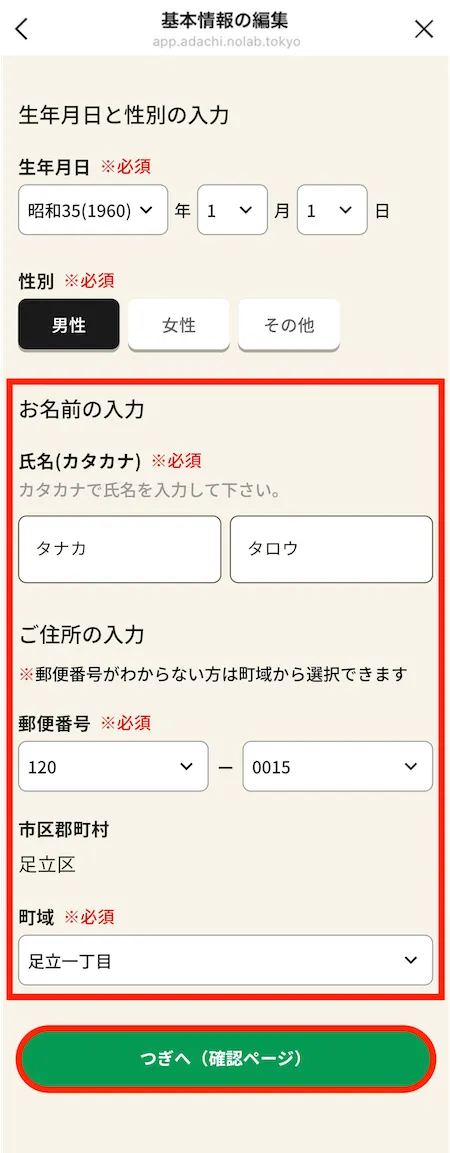
-
基本情報編集の確認画面が表示されます。内容をご確認いただき、
更新するを押してください。なお、修正が必要な場合は、画面左上の戻るボタンで入力画面に戻ってください。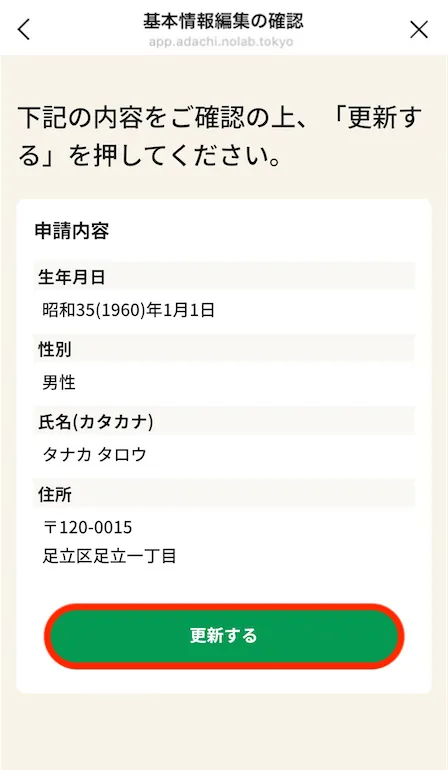
-
マイページの基本情報が更新され、
足立区在住確認の申請ボタンが押せる状態になります。再転入された方で連携がまだの方は、足立区在住確認の申請を押してください。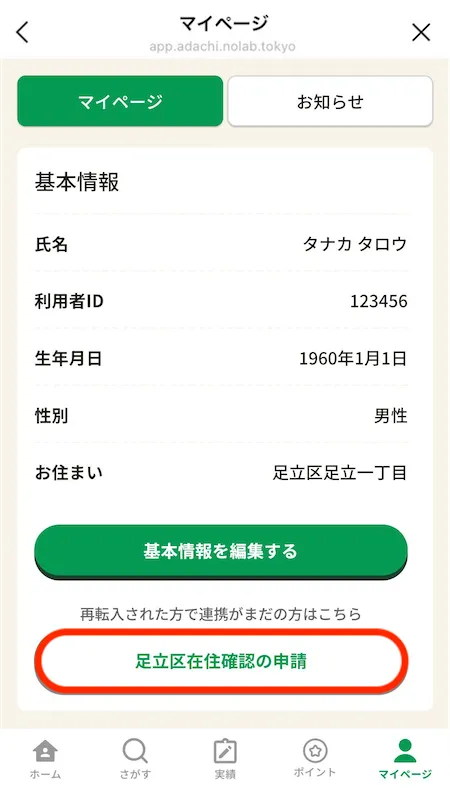
-
足立区在住確認の申請内容の確認画面が表示されます。内容をご確認いただき、
申請するを押すと、在住確認申請が完了します。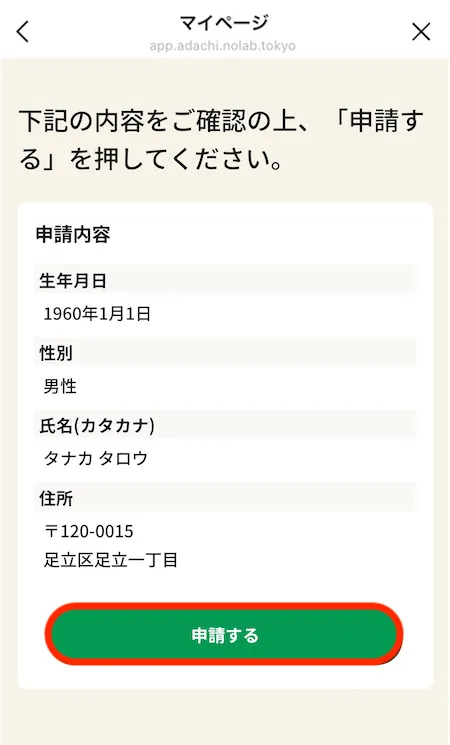
-
申請後、足立区在住確認ができた場合は、すべての機能が使用できるようになります。在住確認ができなかった場合は、脳活ラボから確認メッセージが届きますので、案内に従ってご対応ください。
お知らせの検索・確認
Section titled “お知らせの検索・確認”-
脳活ラボを開き、下部のメニューから
マイページ・お知らせを選択します。
-
マイページが表示されます。続いて、画面上部の
お知らせを押します。
-
過去のお知らせが一覧表示されます。お知らせのタイトルや内容は、キーワード検索が可能です。検索を行う場合は、検索窓を押してください。

-
画面下部にキーボードが表示されます。検索キーワードを入力し、
完了を押してください。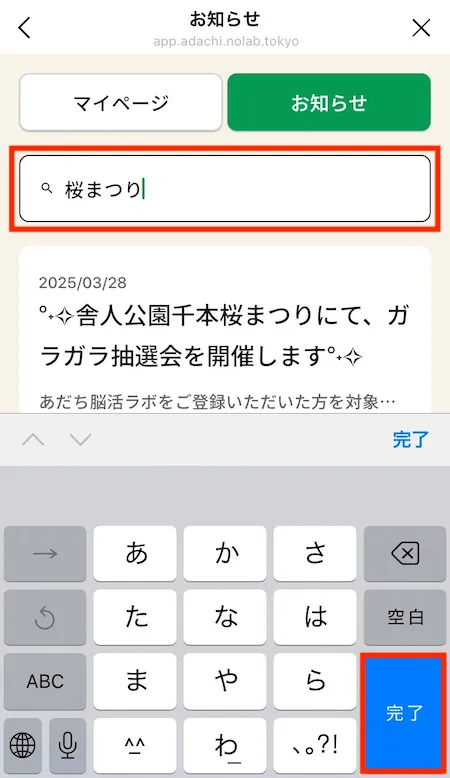
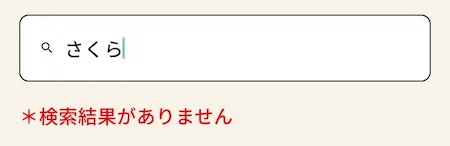
※検索にヒットしない場合は「*検索結果がありません」と表示されます。
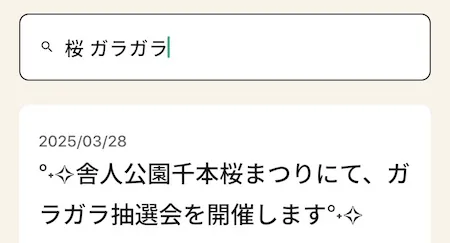
※半角スペースで区切って複数のワードを入力すると、それらのワードがすべて含まれるお知らせを検索(複数ワード検索)できます。
-
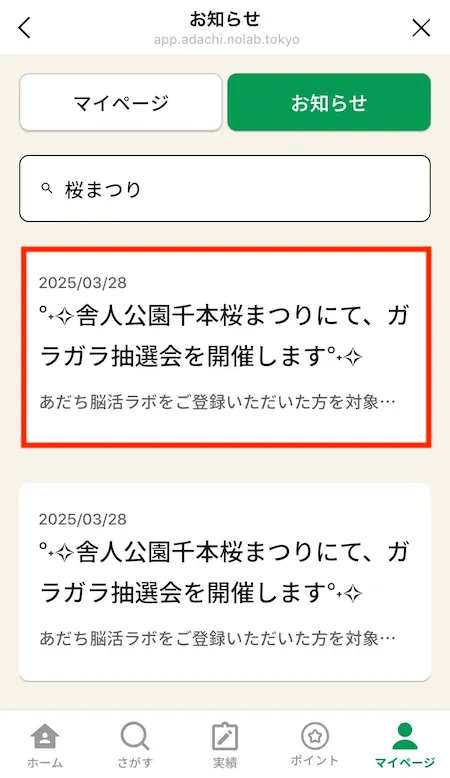
入力したキーワードで絞り込み検索されたお知らせが一覧表示されます。続いて、詳細を確認したいお知らせを選択してください。
-
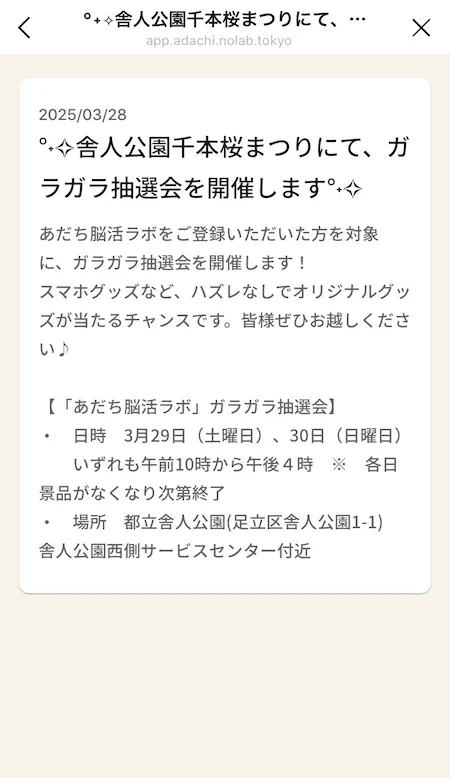
選択したお知らせの詳細が表示されます。
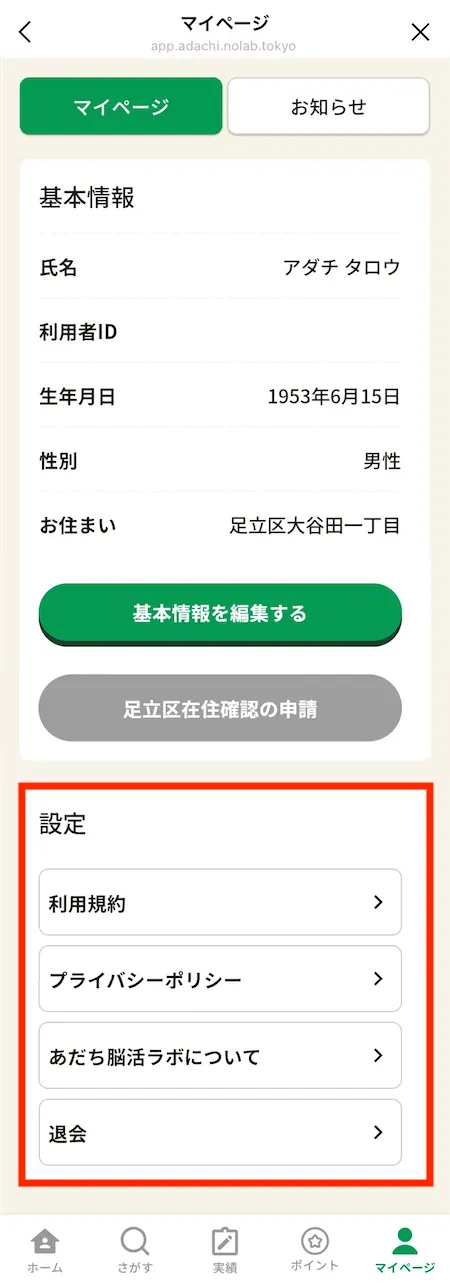
マイページの設定欄では、以下4項目の操作が可能です。
| 設定項目 | 内容 |
|---|---|
| 利用規約 | 利用規約の内容を確認できます。 |
| プライバシーポリシー | プライバシーポリシーの内容を確認できます。 |
| 脳活ラボについて | 操作マニュアルを確認できます。 |
| 退会 | 退会方法のご案内が表示されます。 |
設定項目の確認
Section titled “設定項目の確認”-
脳活ラボを開き、下部のメニューから
マイページ・お知らせを選択します。
-
マイページが表示されます。画面下部の「設定」欄から必要な項目を選択し、内容をご確認ください。