動画配信
運動・脳トレ・美術・音楽・口腔体操等、介護予防・認知症予防の豊富なオンライン動画を好きなだけ視聴することができます。 個人での視聴だけでなく、グループ視聴も可能です。動画視聴でポイントが獲得できる楽しい仕組みもありますので、ぜひご活用ください。
ひとりで視聴する
Section titled “ひとりで視聴する”-
脳活ラボを開き、下部のメニューから
さがすを選択します。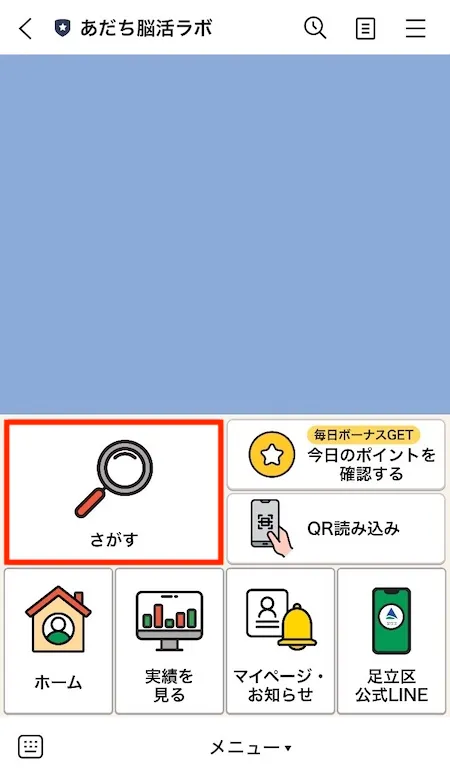
-
プログラムのメニューが表示されます。上から三番目の
動画配信を選択します。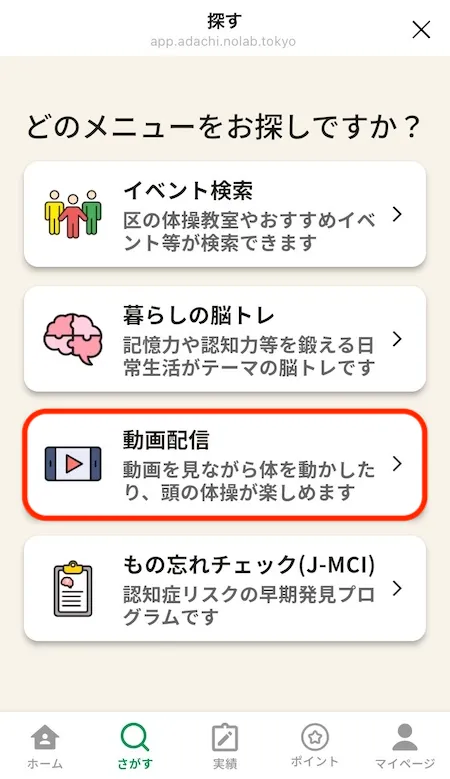
-
視聴方法の選択画面が表示されます。
ひとりで視聴するを選択します。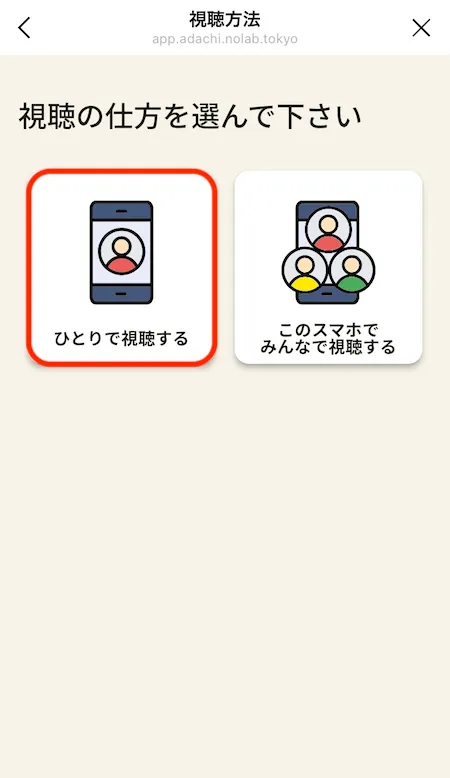
-
動画選択画面が表示されます。おすすめ動画を視聴する場合は
おすすめ動画を、動画の種類から選びたい場合はメニューから選ぶを選択してください。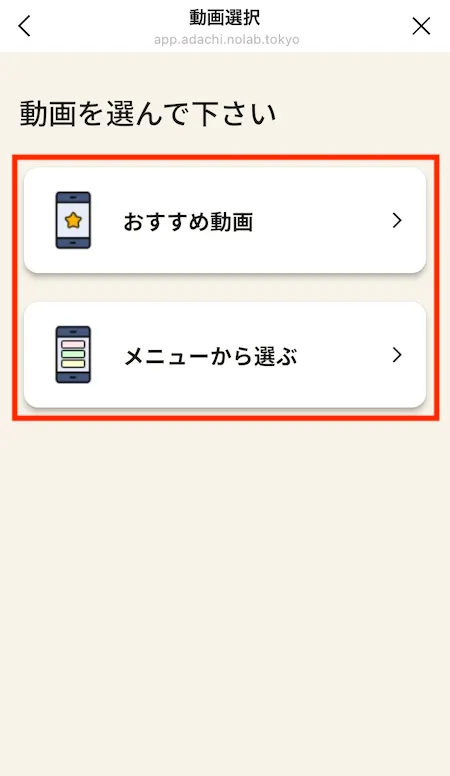
-
(初めて利用する場合)「オンライン動画配信サービス」に関する利用規約が表示されます。画面を下にスクロールして利用規約を最後までお読みいただき、ご同意いただけたら「利用規約に同意する」にチェックをつけて
次へを押してください。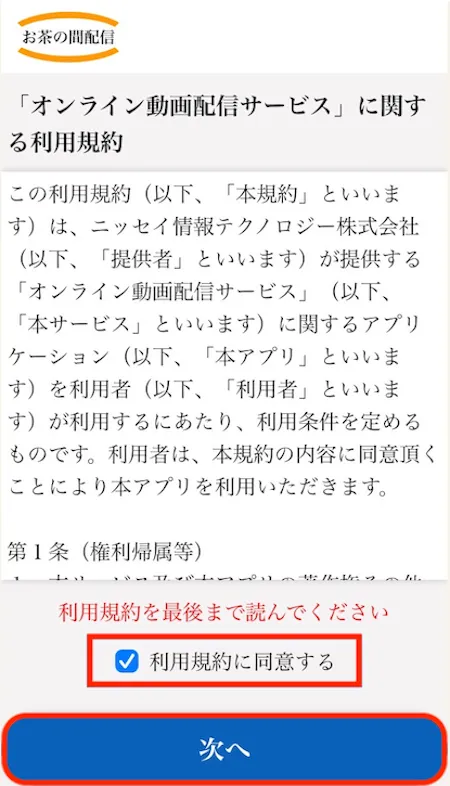
-
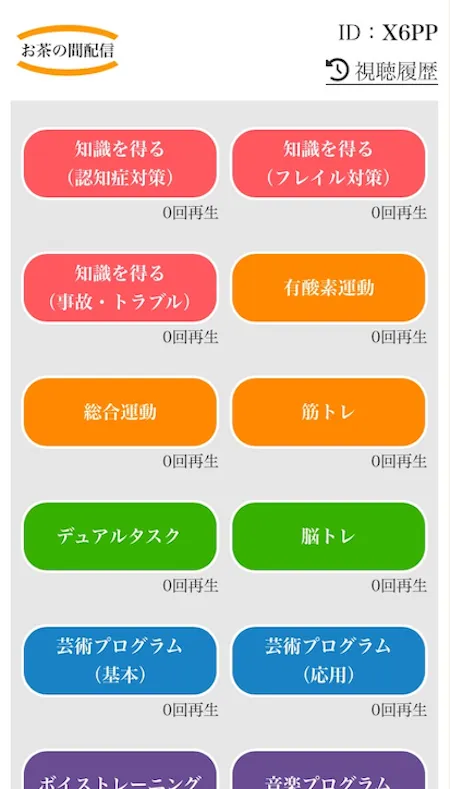
選択に応じて動画が表示されます。観たい動画を選んで視聴しましょう。
- 「おすすめ動画」を選択した場合
おすすめ動画が表示されます。一番上に表示されている最新の動画の再生ボタンを押して、視聴しましょう。過去に配信された動画も観ることができます。繰り返し取り組むこともできますのでご活用ください。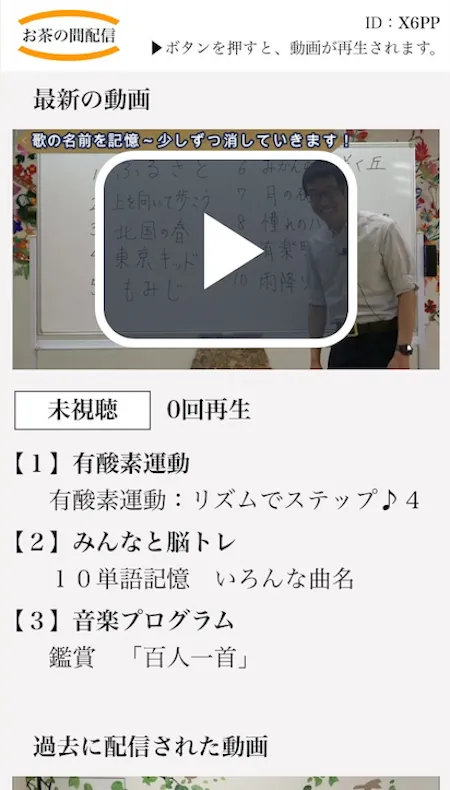
- 「メニューから選ぶ」を選択した場合
動画のメニューが種類別に表示されます。観たい動画をメニューから選んで視聴しましょう。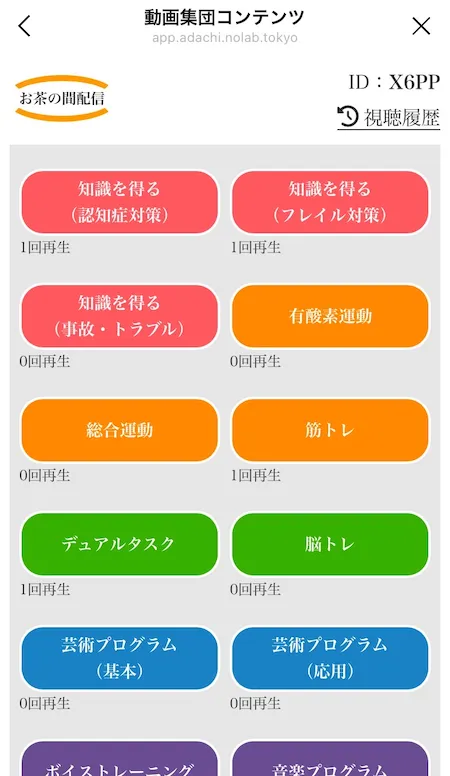
- 「おすすめ動画」を選択した場合
-
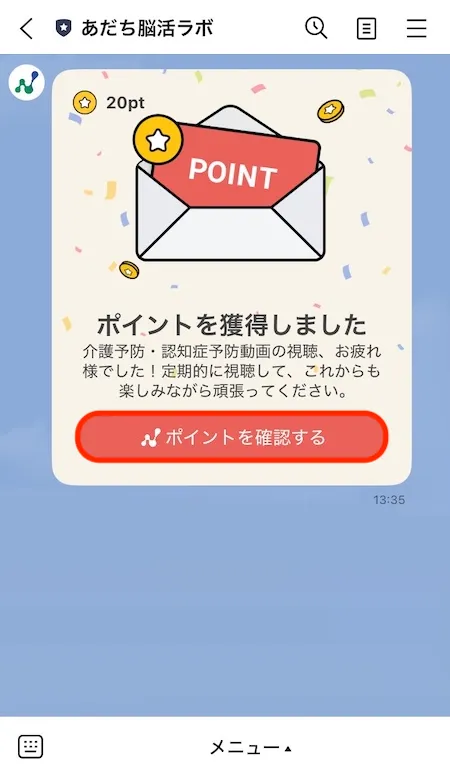
動画視聴後、今回のプログラム参加による成果達成ボーナスポイントが通知されます。メッセージの
ポイントを確認するを押すと詳細情報を確認できます。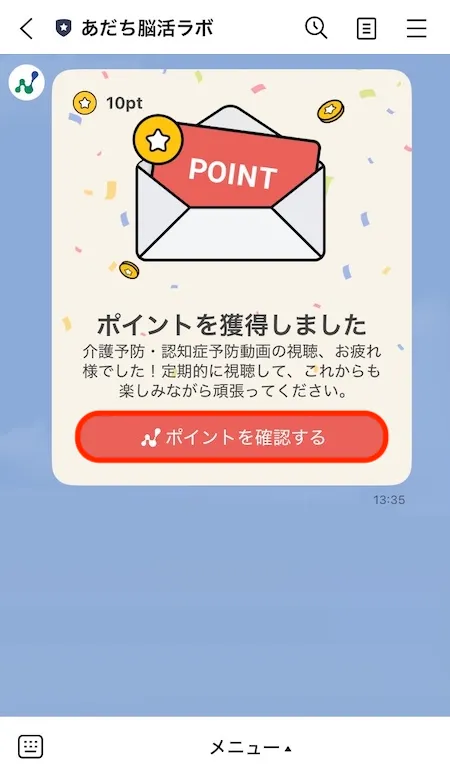
みんなで視聴する
Section titled “みんなで視聴する”グループリーダーの場合
Section titled “グループリーダーの場合”-
脳活ラボを開き、下部のメニューから
さがすを選択します。
-
プログラムのメニューが表示されます。上から三番目の
動画配信を選択します。
-
視聴方法の選択画面が表示されます。
このスマホでみんなで視聴するを選択します。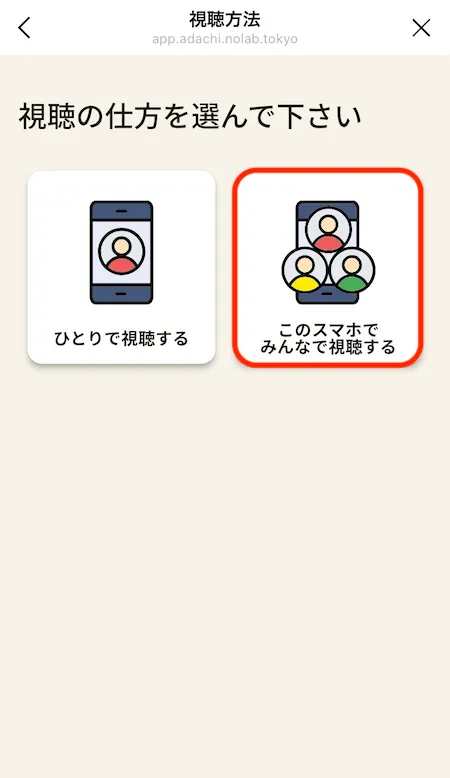
-
他のメンバーの参加登録画面が表示されます。動画を一緒に視聴するメンバーに、表示されたQRコードを読み込んでもらってください。全員の読み込みが完了したら、
全員の読み込みが完了を押します。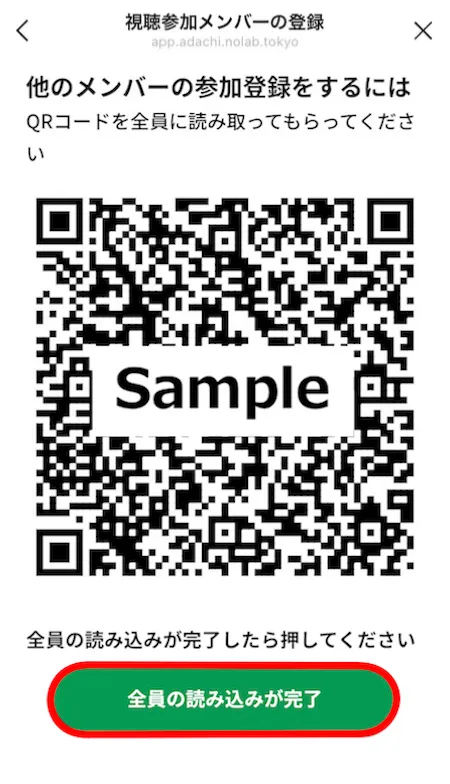
-
視聴参加メンバーの確認画面が表示されます。一緒に参加するメンバーを確認し、問題なければ
○人で開始するを押します。メンバーを変更したい場合は、いいえ、他のメンバーも追加するを押し、手順④に戻ります。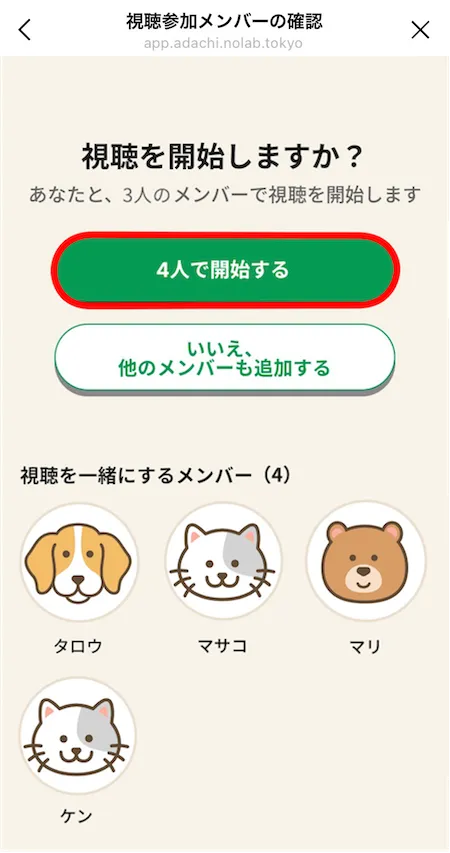
-
(初めて利用する場合)「オンライン動画配信サービス」に関する利用規約が表示されます。画面を下にスクロールして利用規約を最後までお読みいただき、ご同意いただけたら「利用規約に同意する」にチェックをつけて
次へを押してください。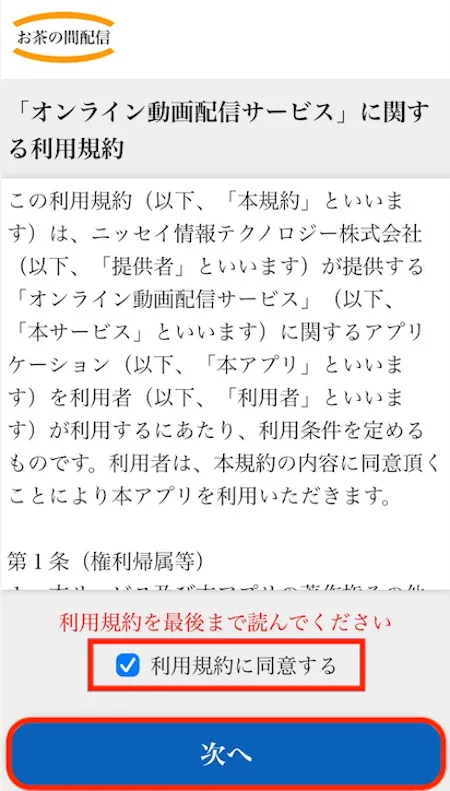
-
動画のメニューが種類別に表示されます。視聴したい動画を選択し、メンバーと一緒に視聴しましょう。
-
動画視聴後、参加者それぞれに今回のプログラム参加による成果達成ボーナスポイントが通知されます。メッセージの
ポイントを確認するを押すと詳細情報を確認できます。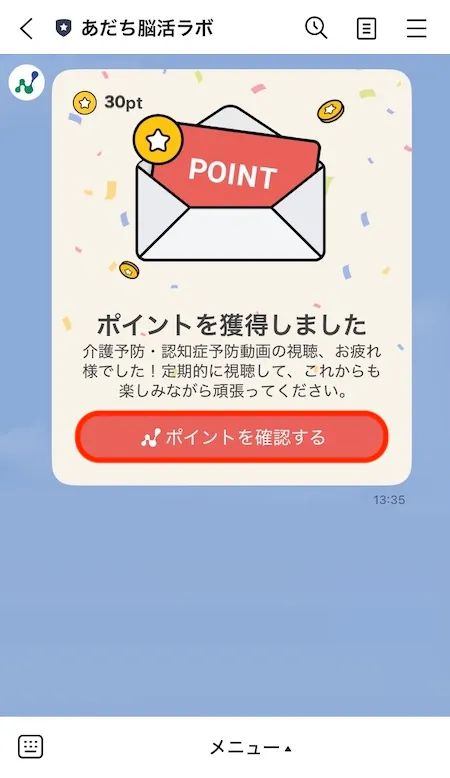
メンバー参加の場合
Section titled “メンバー参加の場合”-
脳活ラボを開き、下部のメニューから
QR読み込みを選択します。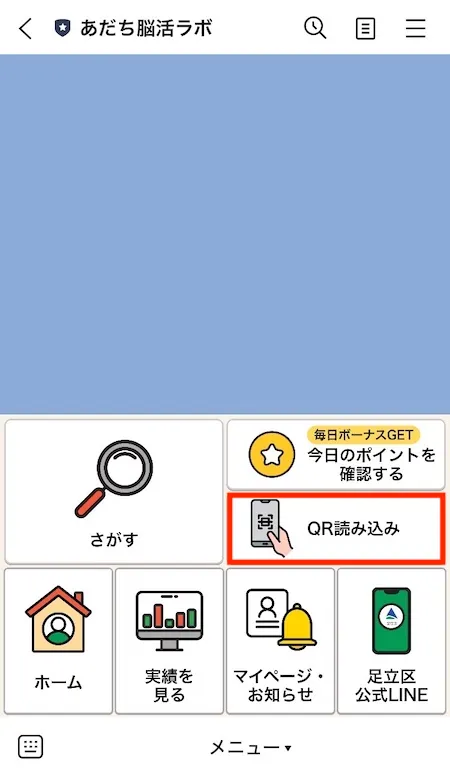
-
QRコードの読み込み画面が表示されます。グループリーダーのスマホ画面に表示されたQRコードにスマホのカメラをかざして、
読み込みを開始を押します。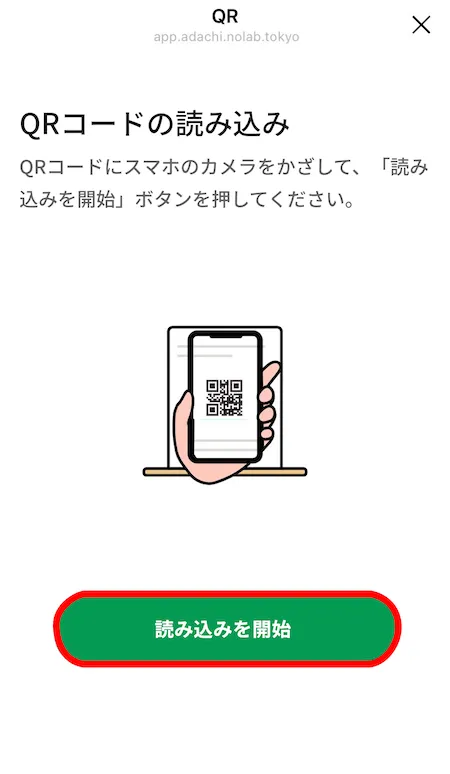
-
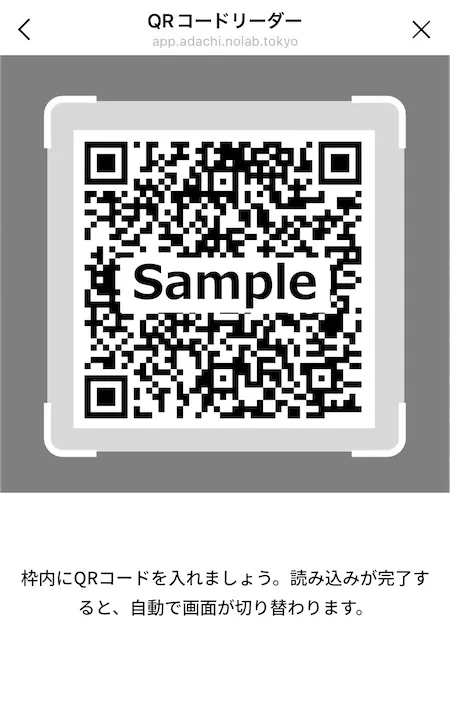
読み込み画面に切り替わるため、枠内にQRコードを入れましょう。
-
QRコードの読み込みが完了すると、自動で参加登録の確認画面に切り替わります。表示されたプログラム内容を確認し、問題なければ
登録するを押します。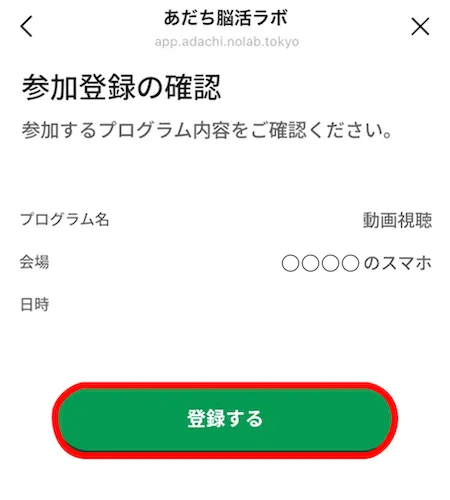
-
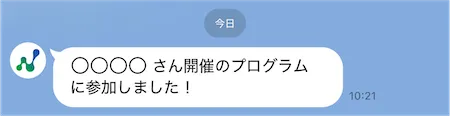
下図のように、グループリーダー開催のプログラム参加がメッセージで通知されたら、参加登録完了です。リーダーのスマホ画面で動画を視聴しましょう。
-
動画視聴後、参加者それぞれに今回のプログラム参加による成果達成ボーナスポイントが通知されます。メッセージの
ポイントを確認するを押すと詳細情報を確認できます。